Denken Sie darüber nach, Ihr LinkedIn-Sales-Navigator-Abonnement zu kündigen? Wenn Sie zögern, sind Sie nicht allein. Viele Vertriebsprofis und Gründer fragen sich irgendwann, ob der hohe Preis den Aufwand wirklich lohnt.
Sales Navigator ist zweifellos ein starkes Werkzeug für die B2B-Ansprache. Diese Stärke hat jedoch einen Preis, oft ab $99.99 pro Monat für den Tarif Core. Die eigentliche Frage ist nicht, ob das Werkzeug überhaupt arbeiten kann, sondern ob es für Sie einen soliden Ertrag auf diese Investition liefert.
Wenn die Antwort "nein" lautet, oder auch ein zögerliches "vielleicht", ist es Zeit für ein strategisches Gespräch. Es geht nicht darum, die Suche nach neuen Leads aufzugeben. Es geht darum, klüger mit dem Budget umzugehen und effizientere Wege zu prüfen, die Pipeline zu füllen.
Die echten Kosten und den Ertrag bewerten
Seien wir ehrlich: bei den meisten Menschen entscheidet der Preis. Es ist eine spürbare monatliche Ausgabe, und wenn sie nicht direkt in Abschlüsse mündet, wirkt sie eher wie ein Leck im Budget als wie ein Wachstumsmotor.
Die Zahlen bestätigen das. Ein klarer Trend zeigt sich: 28 % der B2B-Teams kündigen Sales Navigator in den ersten sechs Monaten. Die Hauptgründe? Hohe Kosten und ein enttäuschender ROI. Das Muster ist bekannt: die Anfangsbegeisterung lässt nach, wenn das Werkzeug die Pipeline nicht genug füllt, um die Ausgabe zu rechtfertigen. Es wird zum Luxus, nicht zum unverzichtbaren Werkzeug.
Bevor Sie endgültig entscheiden, lohnt es sich, Ihre Lage zu skizzieren. Dieser einfache Entscheidungsbaum schafft viel Klarheit.
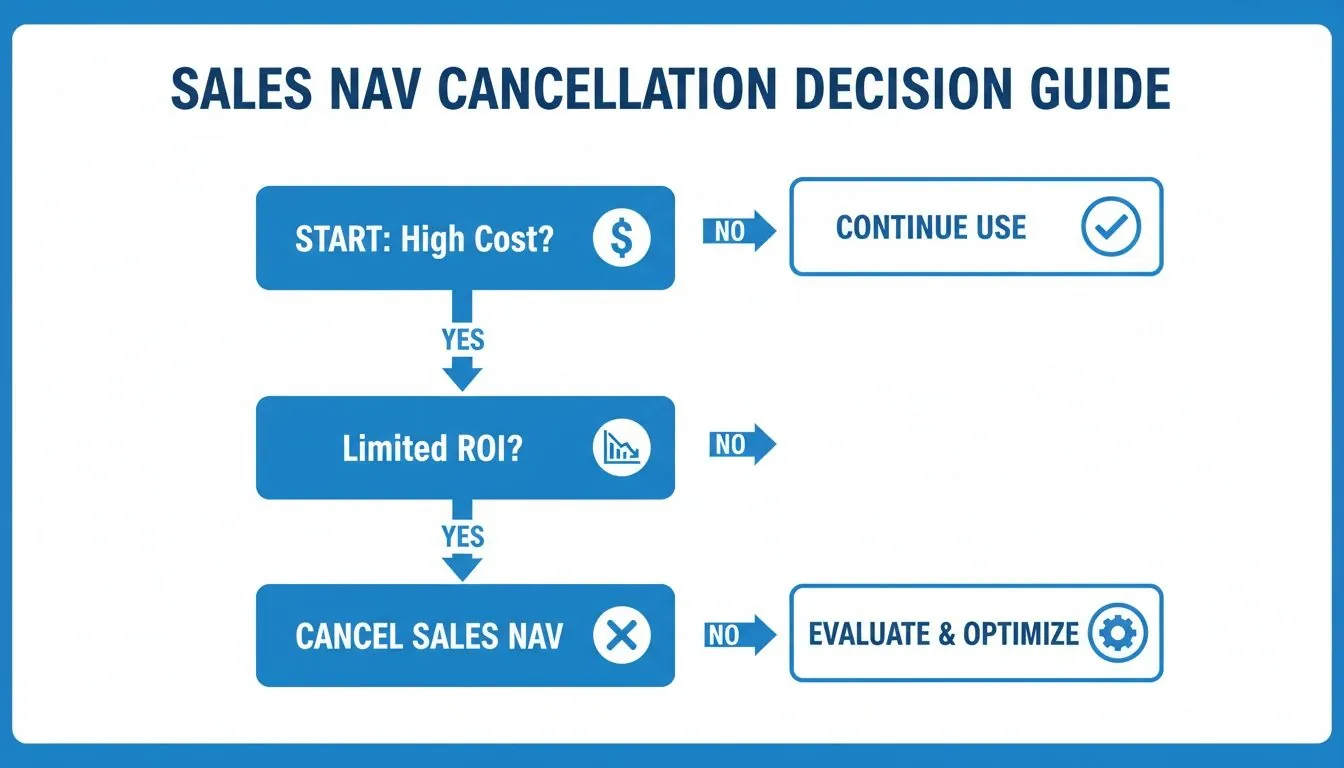
Wie Sie sehen, wird der Weg ziemlich klar. Wenn die Kosten stark belasten und der Ertrag ausbleibt, ist die Kündigung der logischste Schritt.
Die richtige Wahl für Ihre Vertriebsstrategie
Am Ende ist es eine strategische Entscheidung. Spart Ihnen Sales Navigator spürbar Zeit? Liefert es regelmäßig hochwertige Leads, die wirklich abschließen? Wenn Ihre Antwort ein lauwarmes «manchmal» ist, ist es wohl Zeit, andere Wege zu prüfen.
Ich habe Teams und Solo-Gründer nach der Kündigung aufblühen sehen, meist aus ein paar wiederkehrenden Gründen:
- Sie führen ein schlankes Unternehmen. Für Startups und Solo-Selbstständige ist diese Monatsgebühr eine ernste Ausgabe, die in Marketing, Produktentwicklung oder andere Wachstumshebel fließen könnte.
- Ihr Team nutzt es nicht. Sind Ihre Vertriebler wirklich überzeugt und geschult? Sonst zahlen Sie für ein starkes Werkzeug, das nur Staub ansetzt.
- Sie haben einen besseren Ablauf gefunden. Moderne Automatisierungswerkzeuge übernehmen oft den Kern der Leadgewinnung zu einem Bruchteil des Preises und mit deutlich weniger Handarbeit.
Es geht nicht nur darum, ein Abo aus dem Budget zu streichen. Es geht darum, Zeit und Geld in eine Strategie zu stecken, die wirklich etwas bewegt. Sales Navigator zu kündigen kann der erste Schritt zu einer effizienteren, automatisierteren und letztlich rentableren Leadmaschine sein.
Wenn Sie die Optionen noch abwägen, lohnt ein klarer Blick auf die LinkedIn-Tarife. Hilfreich ist unser Überblick über die verschiedenen LinkedIn-Tarife, Premium, Sales Navigator und kostenloskann Ihnen die Sicherheit geben, die richtige Entscheidung für Ihren Bedarf zu treffen.
Praxisleitfaden: ein Einzelabo kündigen
Sie haben entschieden, dass Sales Navigator Core nicht mehr passt. Das kommt vor. Vielleicht straffen Sie das Budget, die Strategie hat sich geändert, oder der erhoffte ROI bleibt aus. Der Grund ist zweitrangig: ein Einzelabo zu kündigen wirkt wie ein Labyrinth, ist aber einfach, sobald Sie wissen, wo Sie suchen.
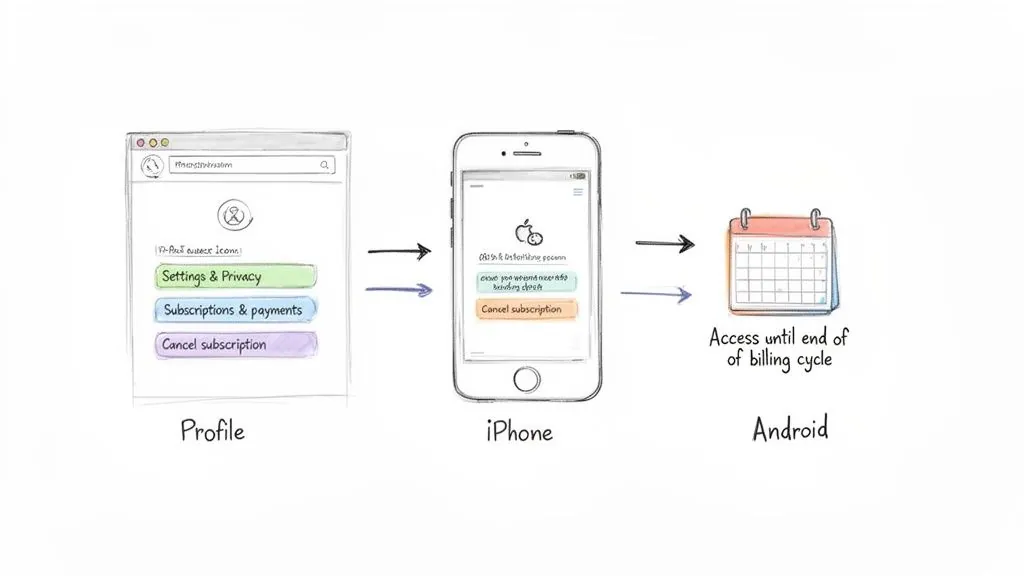
Ein Punkt vorab: keine Sorge, der Zugang endet nicht in der Sekunde, in der Sie auf "Kündigen" tippen. LinkedIn lässt Sie alle Premium-Funktionen bis zum Ende des laufenden Abrechnungszeitraums nutzen. Sie müssen nicht bis zum letzten Tag warten. Kündigen Sie mit zwei Wochen Restlaufzeit, bleiben Ihnen diese zwei Wochen, um letzte InMails zu senden und vor allem Leadlisten oder Daten zu exportieren.
Direkt auf der LinkedIn-Website kündigen
Die meisten schließen Sales Navigator am Computer ab, und wenn das auf Sie zutrifft, ist das der direkteste Weg. LinkedIn bündelt die gesamte Abo-Verwaltung an einem Ort, das ist praktisch.
Sie starten auf der LinkedIn-Startseite. Klicken Sie dort auf Ihr Profilbild, öffnen Sie «Einstellungen und Datenschutz» und suchen Sie in den Kontoeinstellungen «Abonnements und Zahlungen». Dort verwalten Sie das Premium-Konto und starten die Kündigung. Ausführlichere Bildanleitungen zu diesem Ablauf, der sich über die Jahre kaum geändert hat, gibt es bei den Fachleuten von Kaspr.io.
Rechnen Sie auf dem Weg nach draußen mit einem kurzen Verkaufsgespräch. LinkedIn blendet fast sicher ein Halteangebot ein, etwa einen Rabatt. Wenn Sie entschlossen sind, klicken Sie weiter und bestätigen Sie die Kündigung.
Abos kündigen, die über App-Stores abgerechnet werden
Was, wenn Sie am Telefon abgeschlossen haben? Das ist eine häufige Falle. Lief das Abo über den App Store des iPhone oder den Google Play Store, müssen Sie dort kündigen, nicht bei LinkedIn.
Das ist entscheidend. Ein Kündigungsversuch in der LinkedIn-App oder auf der Website führt ins Leere, wenn Apple oder Google die Zahlungen abwickeln. Sie müssen zur Quelle gehen.
Für Apple-Nutzer (iOS): Nehmen Sie Ihr iPhone und öffnen Sie die App Einstellungen . Tippen Sie ganz oben auf Ihren Namen oder Ihre Apple-ID und öffnen Sie Abonnements. Dort sehen Sie LinkedIn Sales Navigator unter den aktiven Abos. Tippen Sie darauf und wählen Sie die Kündigung.
Für Android-Nutzer (Google Play): Die Schritte ähneln sich stark. Öffnen Sie die App Google Play Store , tippen Sie auf Ihr Profilsymbol und öffnen Sie Zahlungen & Abos > Abonnements. Suchen Sie Sales Navigator in der Liste: dort können Sie direkt kündigen.
Das Bild oben zeigt die Startseite der LinkedIn-App im Google Play Store. Eine klare Erinnerung: bei mobiler Abrechnung entscheidet der Store, nicht LinkedIn.
Merksatz: Wenn Sie auf einem Mobilgerät abgeschlossen haben, müssen Sie über die App-Store-Einstellungen dieses Geräts kündigen. Für diese Abos finden Sie weder auf der LinkedIn-Website noch in der App eine Kündigungsoption.
Diesen Punkt zu vergessen ist vermutlich der Grund Nr. 1 dafür, dass Menschen nicht weiterkommen, wenn sie suchen, wie man LinkedIn Sales Navigator kündigt. Sie suchen endlos in den LinkedIn-Einstellungen und merken nicht, dass Apple oder Google die Zahlung verwaltet. Im richtigen Store genügen wenige Tipps, und Sie erhalten die Bestätigung, dass sich das Abo nicht verlängert.
Einen Sales-Navigator-Team- oder Advanced-Tarif kündigen
Wenn Sie Admin eines Sales-Navigator-Team- oder Advanced-Tarifs sind, ist Kündigen nicht so einfach wie ein Knopf im eigenen Profil. Sie verwalten nicht nur Ihr Abo: Sie verantworten den Zugang des ganzen Teams und, wichtiger, die Investition des Unternehmens. Das ist ein völlig anderes Spiel.
LinkedIn hat bei Teamkonten Spielraum eingebaut. Anders als bei Einzelplänen, wo Erstattungen praktisch ausbleiben, bieten Team- und Advanced-Tarife anteilige Erstattungen, wenn Sie Lizenzen zurückgeben. Das ist ein großer Vorteil. Sie erhalten Geld für ungenutzte Plätze zurück, wichtig fürs Budget, besonders wenn Leute gehen oder Rollen wechseln.
Den Kündigungsweg für Admins finden
Zuerst: Sie müssen als Kontoadministrator angemeldet sein. Ein normaler Nutzer sieht die Optionen, um die es geht, gar nicht.
Sobald Sie in Sales Navigator angemeldet sind, müssen Sie die Admin-Einstellungen finden. Dort entfernen Sie einzelne Plätze oder senken die Lizenzzahl. Entscheidend ist die Option «Käufe zurückgeben», über die die anteilige Erstattung läuft.
Für Admins, die Tarife verwalten von Sales Navigator Advanced , so gehen Sie vor:
- Klicken Sie in der oberen Navigationsleiste auf Verwaltung.
- Wählen Sie Verwaltungseinstellungen im Dropdown-Menü.
- Suchen Sie den Bereich Konto verwalten .
- Klicken Sie dort auf Käufe zurückgeben um den Vorgang zu starten.
Ein Fenster öffnet sich und fragt nach der Zahl der Lizenzen, die Sie zurückgeben möchten. Sobald Sie bestätigen, gilt die Änderung sofort. Das Konto erhält eine anteilige Gutschrift für die Restlaufzeit dieser Lizenzen. So bleiben ein bewegliches Vertriebsteam und das Budget im Griff.
Entfernen Sie keine Plätze, bevor Sie das hier erledigt haben
Moment. Bevor Sie Lizenzen entfernen, gibt es einen kritischen Schritt, der leicht untergeht, mit schweren Folgen. Schätzungen zufolge 67 % der Nutzer vergessen vor der Kündigung, ihren InMail-Verlauf, ihre Leadlisten und Kontodaten herunterzuladen. Das ist ein massiver Fehler. Sie können 20 bis 30 % des Pipeline-Werts sofort verlieren, wenn Monate an Ansprache verschwinden. Es gibt sehr gute Erklärungen auf YouTube die zeigen, wie schädlich das sein kann.
Tipp für Admins: Bevor Sie jemandem die Lizenz entziehen, lassen Sie alle gespeicherten Leads und Kontolisten exportieren. Dieser einfache Schritt sichert wertvolle Daten und eine saubere Übergabe, damit das Team die Pipeline nicht von vorn aufbauen muss.
Das ist nicht nur ein Hinweis, sondern unverzichtbares Datenmanagement. Ein paar Minuten CSV-Export können dem Unternehmen einen schweren Rückschlag ersparen. Wer die Teamfunktionen genauer ansehen möchte, findet in unserem Leitfaden zu Preise und Funktionen von Sales Navigator für Teams ist eine sehr gute Quelle.
Was, wenn das Team den Tarif über einen LinkedIn-Vertriebler gekauft hat? Nach einem Enterprise-Verkauf sieht das Admin-Dashboard anders aus, und die Option «Käufe zurückgeben» fehlt. Dann schreiben Sie direkt Ihrem Account-Betreuer, auch wenn Sie Plätze entfernen oder den Vertrag kündigen möchten.
Sichern Sie Ihre Vertriebsdaten vor der Kündigung
Sprechen wir darüber, was Sie zuerst erledigen sollten, bevor Sie bei LinkedIn Sales Navigator auf Kündigen tippen. Ich habe zu viele Vertriebsprofis gesehen, die diesen Schritt überstürzen und den Fehler viel zu spät bemerken.
Auf "Kündigen" zu tippen ohne Plan ist, als löschten Sie den gesamten Ansprache-Ordner. Monate, sogar Jahre an Arbeit können sofort verschwinden.
Stellen Sie sich vor: Sie haben lange sorgfältig Entscheider identifiziert, zielgenaue Kontolisten aufgebaut und Hunderte warmer Leads gespeichert. Das ist nicht nur eine Namensliste, sondern das Fundament Ihrer Pipeline. In dem Moment, in dem das Abo endet, ist alles weg. Gespeicherte Leads, Kontolisten, InMail-Verlauf: verschwunden.
Das ist nicht nur ein "ups"-Moment. Es ist ein teurer Rückschlag, der Sie zwingt, die Ansprache wieder bei null zu beginnen. Dafür hat niemand Zeit.
Ihre Daten-Checkliste vor der Kündigung
Bevor Sie also die Abo-Einstellungen anfassen, atmen Sie durch. Diese kurze Checkliste erspart Ihnen viel Ärger und schützt Ihr wertvollstes Gut: Ihre Daten.
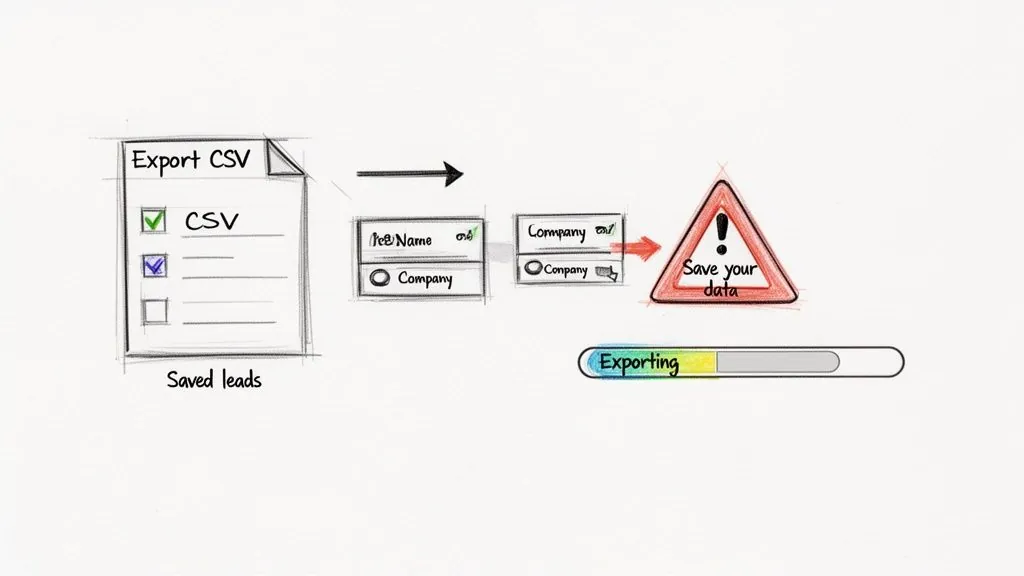
- Exportieren Sie Ihre gespeicherten Leads: Das ist nicht verhandelbar. Holen Sie Ihre gespeicherten Leads aus Sales Navigator in eine CSV-Datei. Danach können Sie sie in Ihr CRM oder das nächste Werkzeug laden.
- Dokumentieren Sie Ihre Kontolisten: Ob von Hand oder über eine Exportoption: sichern Sie jede eigene Kontoliste. Diese Listen stehen oft für Ihre strategischsten und am besten recherchierten Marktsegmente.
- Sichern Sie wichtige Gespräche: Den InMail-Verlauf kann man leider nicht gesammelt exportieren. Als Nächstes kopieren Sie kritische Wechsel von Hand in ein eigenes Dokument.
- Verbrauchen Sie Ihre InMail-Guthaben: Lassen Sie sie nicht verfallen. Ungenutztes InMail-Guthaben verschwindet am Ende des Abrechnungszeitraums. Nutzen Sie es für eine letzte Ansprache Ihrer wichtigsten Interessenten.
Betrachten Sie Ihre Sales-Navigator-Daten als Unternehmenswert. Die Kundendatenbank würden Sie nicht in den Müll werfen. Behandeln Sie Ihre Leadlisten mit demselben Respekt: sie zu schützen ist der wichtigste Schritt im ganzen Vorgang.
So exportieren Sie Leads und Konten
Der wichtigste Schritt ist der Export Ihrer Leads. Sales Navigator hat dafür eine eingebaute Funktion, auch wenn der Knopf nicht immer der auffälligste auf der Seite ist. Sie können Leads direkt in einer gespeicherten Liste auswählen und als CSV herunterladen.
Der Ablauf selbst ist recht einfach. Öffnen Sie eine Leadliste, wählen Sie die Personen, die Sie behalten möchten, und suchen Sie eine Exportoption. Dabei entsteht eine Datei mit den Kerndaten: Name, Titel, Unternehmen und vor allem die LinkedIn-Profil-URL.
Der Haken: diese URLs liegen oft in einem Sales-Navigator-Format vor. Damit sie überall sonst wirklich nützlich sind, müssen Sie sie in normale LinkedIn-Profillinks umwandeln. Diesen Ablauf zeigen wir in unserem Leitfaden zu Sales-Navigator-URLs in normale LinkedIn-URLs umwandeln. Das ist ein letzter, unverzichtbarer Schritt.
Wenn Sie ein paar Minuten investieren, um die Daten herauszuholen, kündigen Sie nicht nur ein Werkzeug. Sie übertragen Ihre Vertriebsintelligenz strategisch, damit die Arbeit noch lange nach dem Abo-Ende Ertrag bringt.
Intelligentere Leadgewinnung nach Sales Navigator
Sie haben Sales Navigator also abgeschaltet. Das heißt nicht, dass Ihre Leadgewinnung vorbei ist. Es heißt, dass sie deutlich klüger wird. Budget ist frei, und wichtiger: Sie haben die exportierte Leadliste. Zeit, den Gang zu wechseln. Weg von der manuellen Plackerei, hin zu einem effizienteren, automatisierten Weg, die Pipeline zu füllen.
Seien wir ehrlich: eine der größten Frustrationen bei Sales Navigator ist die schiere Handarbeit. Sie verbringen Stunden mit der Suche nach Interessenten, dem Aufbau von Listen und noch mehr Zeit mit kalten InMails, die ignoriert werden. Was, wenn Sie den besten Teil der Ansprache automatisieren könnten, echte Gespräche starten, ohne wie ein Roboter zu klingen?
Von manueller Ansprache zu automatisiertem Engagement
Moderner Vertrieb trifft Interessenten dort, wo sie schon sind. Die Suchfilter von LinkedIn sind stark, das echte Gold liegt aber in den Kommentaren beliebter Beiträge. Dort sprechen potenzielle Kunden über ihre Probleme, teilen Einsichten und senden klare Kaufsignale.
Das eröffnet eine ganz andere Art, Ansprache zu denken, getragen von einer neuen Klasse von Werkzeugen. Statt nur Menschen zu finden, helfen diese Werkzeuge, intelligent und in großem Maßstab mit ihnen ins Gespräch zu kommen.
Stellen Sie sich einen völlig verwandelten Ablauf vor:
- Sie verfolgen automatisch Gespräche, die zentrale Branchenstimmen starten, oder Beiträge, die Themen nennen, die zu Ihrem Produkt passen.
- Ein KI-gestützter Assistent hilft Ihnen, einen wirklich gehaltvollen Kommentar zu formulieren, der die Diskussion bereichert und Sie sofort als kompetente Stimme zeigt.
- Ein Interessent sieht Ihren Beitrag, öffnet Ihr Profil, und ein warmes Gespräch beginnt: ganz ohne kalte Nachricht.
Das ist keine Science-Fiction. Plattformen wie PowerIn verwandeln Ihr LinkedIn-Profil praktisch in eine Engagement-Maschine, die für Sie arbeitet 24/7, und ziehen eingehendes Interesse an, während Sie in Demos und Abschlüssen stecken.
Das Ziel ist, Leads nicht mehr zu jagen, sondern anzuziehen. Wenn Sie in den richtigen Gesprächen regelmäßig Wert liefern, entsteht ein Ruf, der Interessenten direkt zu Ihnen bringt.
Sobald Sales Navigator hinter Ihnen liegt, lohnt ein Blick auf alle Optionen. Sie können sich andere Alternativen zu LinkedIn Sales Navigator ansehen, um die passende für Ihre neue Strategie zu finden.
Von einer CSV-Datei zu einer lebendigen Pipeline
Erinnern Sie sich an die wertvolle CSV-Datei, die Sie vor der Kündigung exportiert haben? Das ist nicht nur eine Liste, sondern das Fundament Ihrer neuen, automatisierten Engagement-Strategie.
Statt die Datei liegen zu lassen, können Sie daraus einen lebendigen Ablauf bauen. Nehmen Sie die Interessentenliste und beobachten Sie deren Aktivität. Wenn jemand von Ihrer Zielliste auf LinkedIn postet, erfahren Sie es als Erstes und können als Erstes einen durchdachten Kommentar hinterlassen. So entstehen Vertrautheit und Vertrauen, lange bevor Sie an ein Angebot denken. Das ist der Unterschied zwischen einem weiteren Fremden im Posteingang und einem bekannten Gesicht im beruflichen Kreis.
Stellen wir sie nebeneinander. Der alte Weg, Sales Navigator für manuelle Ansprache zu nutzen, unterscheidet sich stark vom neuen Weg mit einem Werkzeug wie PowerIn für automatisiertes Engagement.
Sales Navigator gegen PowerIn: ein direkter Vergleich
Diese Tabelle zeigt den Sprung: von bloßem Finden hin zu echtem Engagement und echten Geschäftsgesprächen.
| Funktion | LinkedIn Sales Navigator (Core) | PowerIn |
|---|---|---|
| Hauptziel | Leads finden und speichern | Leads ansprechen, um Gespräche zu starten |
| Kernaktivität | Manuelle Suche und Ansprache | Automatisierte, kontextbezogene Kommentare |
| Zeitaufwand | Stunden pro Woche an Handarbeit | Minuten pro Woche für Einrichtung und Durchsicht |
| Lead-Temperatur | Kalt bis lauwarm | Warm bis heiß |
| Kosten | Hohe Monatsgebühr ($99+) | Günstiger, fokussierter ROI |
Mit diesem Wechsel können Sie das Geld, das in Sales Navigator floss, in ein System stecken, das rund um die Uhr warme Leads erzeugt. Sie zahlen nicht mehr nur für den Zugang zu einer Liste: Sie bauen eine Maschine, die einen stetigen Strom interessierter Menschen liefert, die Sie schon kennen. Das ist ein klügerer Weg, das Geschäft wachsen zu lassen.
Häufige Fragen zur Kündigung von Sales Navigator
Sie haben die Schritte durchlaufen, aber ein paar Fragen nagen vermutlich noch. Das ist völlig normal. Genau zu verstehen, was nach dem Tippen auf "Kündigen" mit Ihren Daten, Ihrem Guthaben und Ihrer Abrechnung geschieht, kann verwirren. Räumen wir die häufigsten Unklarheiten aus, damit Sie ohne Überraschung weitergehen.

Hier die direkten Antworten auf die Fragen, die ich am häufigsten von Menschen höre, die wechseln.
Was geschieht mit Ihren InMail-Guthaben, wenn Sie kündigen?
Das ist die große Frage, und die Antwort ist entscheidend. Wenn Sie Sales Navigator kündigen, verlieren Sie sämtliches ungenutztes InMail-Guthaben am Ende Ihres letzten Abrechnungszeitraums. Das umfasst Ihr monatliches Kontingent und alle übertragenen Guthaben.
Sie werden nicht aufbewahrt, und Sie bekommen sie nicht zurück. Es gilt eine strenge Regel: "nutzen oder verlieren".
Deshalb müssen Sie fest einplanen, sie zu nutzen, bevor der Zugang endet. In den letzten Tagen oder Wochen des Abos starten Sie eine Ansprachewelle. Senden Sie diese persönlichen Nachrichten an Ihre wichtigsten Interessenten. Lassen Sie diesen Wert nicht einfach verfallen.
Kann ich eine Erstattung für mein Sales-Navigator-Abonnement erhalten?
Ich sage es direkt: bei den meisten Menschen gibt es keine Erstattung. Die Richtlinie von LinkedIn ist ziemlich streng. Bei einem Einzelplan (Core) gibt es in der Regel keine Erstattung für bereits laufende Zeiträume. Ist der Monat oder das Jahr bezahlt, dürfen Sie es in dieser Zeit nutzen, Geld für einen vorzeitigen Stopp gibt es aber nicht zurück.
Es gibt jedoch ein paar Ausnahmen:
- Team- und Advanced-Tarife: Wie schon gesagt, können Admins eine anteilige Erstattung erhalten, wenn sie ungenutzte Plätze zurückgeben. Das ist ein großer Vorteil der Teampakete.
- Jüngste Verlängerungen: In sehr seltenen Fällen ist eine Erstattung möglich, wenn Sie sie beantragen innerhalb von sieben Tagen nach der Abbuchung, und ohne in dieser Zeit Premium-Funktionen genutzt zu haben. Dafür müssen Sie den Support kontaktieren.
- App-Store-Abos: Wenn Sie ursprünglich über den App Store von Apple oder den Google Play Store abgeschlossen haben, gelten deren Erstattungsregeln. Den Antrag stellen Sie direkt bei Apple oder Google, nicht bei LinkedIn.
Für die meisten Einzelkunden im Monatstarif ist es am sichersten, einfach vor der nächsten Abbuchung zu kündigen. Rechnen Sie nicht mit einer Erstattung für bereits bezahlte Zeit.
Wie lange dauert die Kündigung?
Diese Frage bringt Menschen ständig durcheinander. Die Kündigung selbst ist sofort wirksam: sobald Sie bestätigen, ist das Konto offiziell auf Ablauf gestellt. Der entscheidende Punkt: Ihr Zugang zu den Sales-Navigator-Funktionen endet nicht sofort.
Sie nutzen weiterhin alles (Ihre Listen, Ihre InMails, das Ganze) bis zum allerletzten Tag des laufenden Abrechnungszeitraums.
Wie sieht das konkret aus?
- Monatlich bezahltes Abo: Nehmen wir an, Ihr Abrechnungstag ist der 15. des Monats. Kündigen Sie am 1., bleiben Ihnen volle zwei Wochen, um abzuschließen, Daten zu exportieren und InMails zu nutzen.
- Kostenlose Testphase: Sind Sie in einer Testphase, können Sie jederzeit vor dem Ende kündigen, um die erste Abbuchung zu vermeiden. Der Zugang läuft für den Rest der Testzeit weiter.
Diesen Zeitplan zu kennen ist ein echter Vorteil. Sie können kündigen, sobald die Entscheidung steht, und vermeiden so eine vergessene weitere Abbuchung. Gleichzeitig bleibt ein Fenster, um den letzten Wert aus der Plattform zu holen.
Bereit, manuelle Ansprache durch einen intelligenteren, automatisierten Weg zu ersetzen? PowerIn setzt KI ein, um auf LinkedIn hochwertige, kontextbezogene Kommentare zu veröffentlichen, warme Leads anzuziehen und 24/7 sinnvolle Gespräche für Sie zu starten. Hören Sie auf, Interessenten hinterherzulaufen, und bauen Sie eine Pipeline, die von selbst wächst. Starten Sie noch heute Ihre kostenlose Testphase mit PowerIn.