Comment gérer plusieurs comptes LinkedIn depuis 1 appareil
Vous voulez faire tourner plusieurs comptes LinkedIn depuis un ordinateur sans bannissement ? Voici une configuration pas à pas avec un navigateur antidetect et un proxy par compte.
Que vous soyez recruteur à jongler avec des comptes clients, agence marketing qui gère plusieurs pages de marque, ou entrepreneur avec des identités professionnelles parallèles, gérer plusieurs comptes LinkedIn depuis un seul appareil est un vrai défi. LinkedIn est connu pour détecter strictement l'usage multi-comptes, et un signalement peut vouloir dire un bannissement définitif de tous vos profils.
Dans ce guide pas à pas, vous apprendrez exactement comment faire tourner en sécurité plusieurs comptes LinkedIn depuis un ordinateur avec Multilogin(un navigateur antidetect) associé à des proxys résidentiels de ProxyEmpire. Cette combinaison isole chaque compte dans son propre environnement numérique, pour que LinkedIn ne relie jamais les indices entre les
Pourquoi LinkedIn bannit les comptes multiples (et pourquoi les navigateurs ordinaires ne suffisent pas)
Les conditions d'utilisation de LinkedIn limitent les utilisateurs à un compte personnel. Pour l'appliquer, la plateforme utilise une détection en couches qui va bien au-delà de l'adresse IP. Elle suit les empreintes de navigateur : une combinaison unique de points, dont la résolution d'écran, les polices installées, la version du navigateur, le système d'exploitation, le rendu WebGL, le fuseau horaire, la langue, et des dizaines d'autres paramètres.
Lorsque vous ouvrez deux comptes LinkedIn dans le même navigateur, même dans des onglets séparés ou des fenêtres de navigation privée, ces empreintes sont identiques. Les algorithmes de LinkedIn voient tout de suite que les deux comptes viennent de la même machine et les signalent. Le mode privé n'aide pas non plus : il ne fait qu'effacer les cookies, il ne change pas l'empreinte sous-jacente.
C'est pourquoi il vous faut deux choses ensemble : un navigateur antidetect qui crée de vrais environnements séparés, et des proxys qui attribuent une adresse IP unique à chacun.
Ce qu'il vous faut
Avant d'entrer dans la configuration, voici ce qu'il faut avoir prêt :
Multilogin : un navigateur antidetect qui crée des profils de navigateur isolés, chacun avec sa propre empreinte. C'est la référence du secteur pour la gestion multi-comptes.
Proxys résidentiels de ProxyEmpire : de vraies adresses IP résidentielles, rotatives ou fixes, pour que chaque session LinkedIn semble venir d'un foyer différent.
Vos comptes LinkedIn : déjà créés, idéalement chacun enregistré avec un e-mail et un numéro de téléphone différents.
Étape 1 : configurez votre compte Multilogin
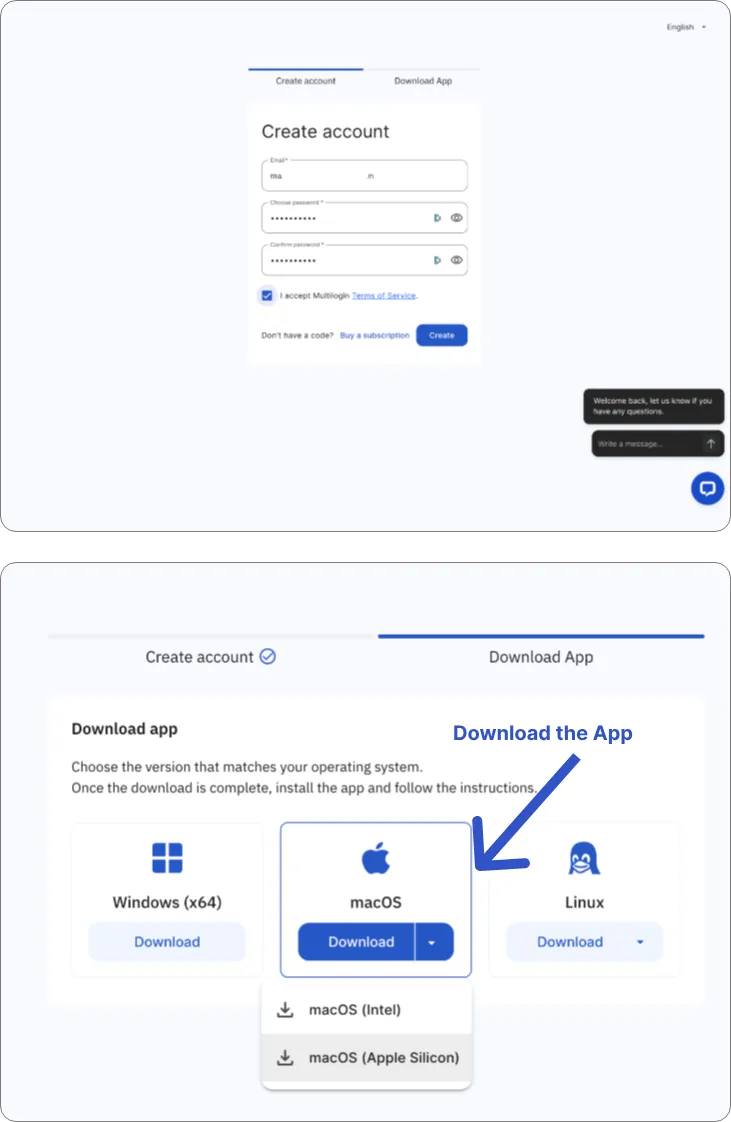
Allez sur le site de Multilogin et inscrivez-vous à une offre adaptée au nombre de comptes LinkedIn à gérer. Une fois l'inscription faite, téléchargez et installez l'application Multilogin sur votre appareil.
Inscrivez-vous à Multilogin et téléchargez l'application
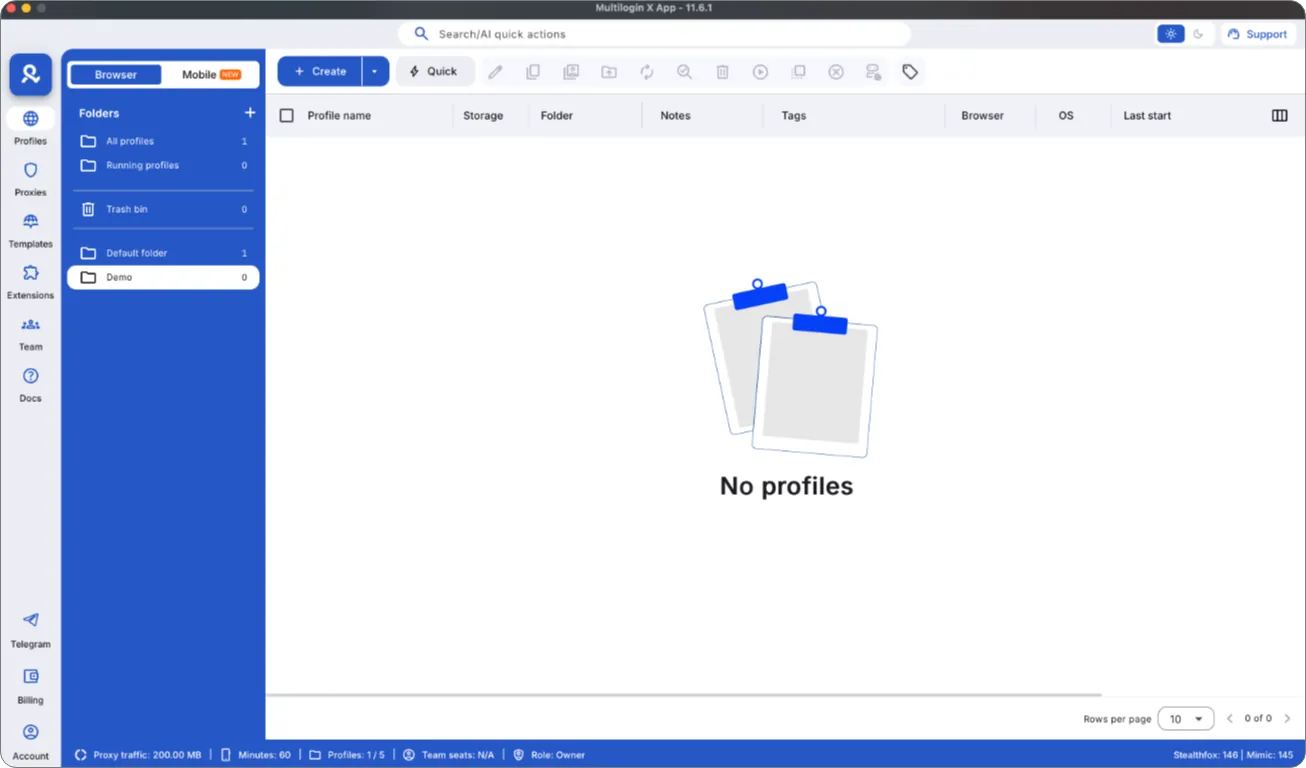
Après l'installation, lancez l'application et connectez-vous. Vous arrivez sur le tableau de bord principal, là où vous créez et gérez vos profils de navigateur. Chaque profil est un navigateur virtuel entièrement séparé, avec sa propre empreinte, ses cookies, son stockage local et ses données de session.
Tableau de bord MultiLogin
Prenez un moment pour vous familiariser avec l'interface. La section clé est le Profils de navigateur où chaque profil représente une identité de navigation indépendante.
Étape 2 : obtenez vos proxys chez ProxyEmpire
Avant de créer vos profils de navigateur, il vous faut des identifiants de proxy. Allez sur ProxyEmpire.io et créez un compte.
ProxyEmpire propose plusieurs types de proxys, mais pour la gestion de comptes LinkedIn, les proxys résidentiels sont le meilleur choix. Voici pourquoi : les proxys de datacenter viennent d'hébergeurs et sont plus faciles à détecter et à bloquer pour LinkedIn. Les proxys résidentiels font passer le trafic par de vraies adresses IP de foyers, ce qui rend la connexion entièrement organique.
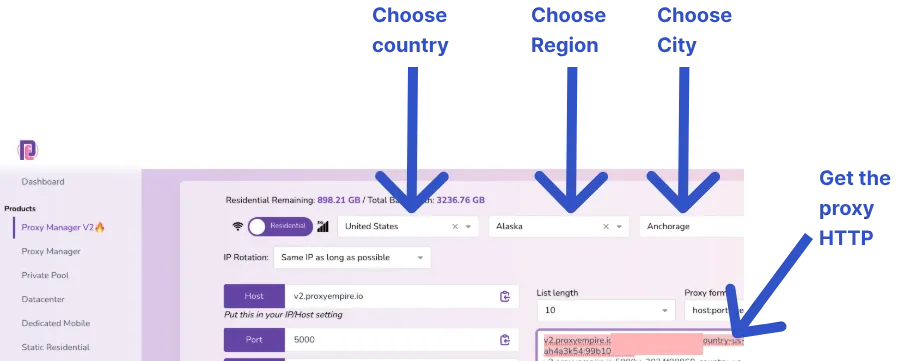
Une fois connecté au tableau de bord ProxyEmpire :
Allez dans la section des proxys résidentiels.
Sélectionnez le pays et la ville qui correspondent au lieu indiqué sur chaque profil LinkedIn. C'est important : si LinkedIn dit que vous êtes à Chicago mais que votre IP se géolocalise à Berlin, c'est un signal d'alerte.
Choisissez les sessions fixes plutôt que des IP rotatives. LinkedIn s'attend à voir la même IP pendant une session, et des changements rapides d'IP paraissent suspects. Les sessions fixes de ProxyEmpire vous permettent de garder la même IP résidentielle plus longtemps (en général jusqu'à 30 minutes ou plus selon l'offre).
Copiez l'hôte, le port, le nom d'utilisateur et le mot de passe du proxy indiqués dans le tableau de bord. Il vous les faudra pour chaque profil Multilogin
Tableau de bord ProxyEmpire
Une bonne pratique consiste à attribuer un lieu de proxy dédié à chaque compte LinkedIn et à le garder stable dans le temps. Si un compte est « basé » à New York, connectez-le toujours via une IP résidentielle de New York.
Étape 3 : créez un profil de navigateur distinct pour chaque compte LinkedIn
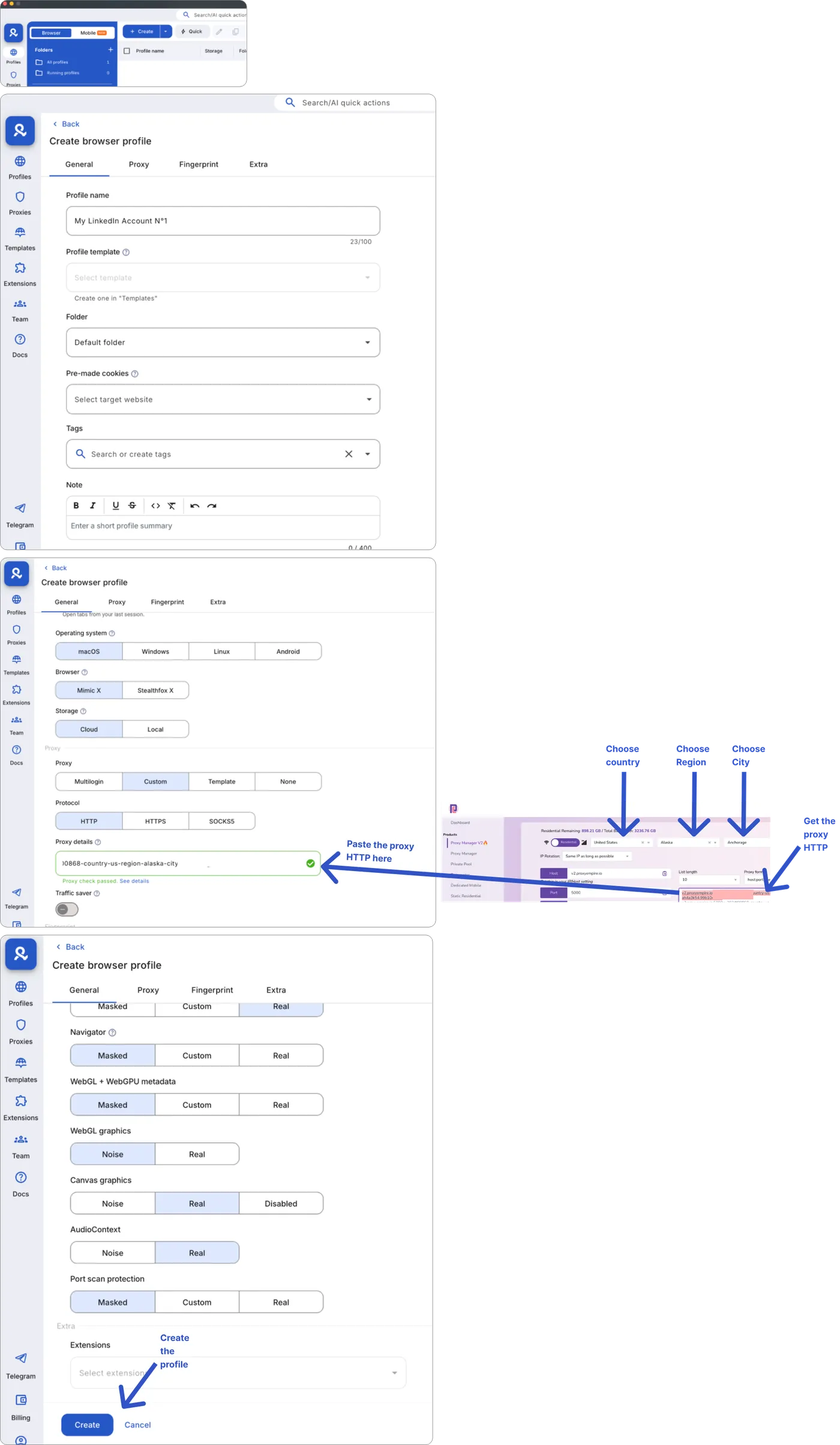
De retour dans Multilogin, il est temps de créer vos profils. Cliquez sur Créer un profil et configurez les réglages suivants pour votre premier compte LinkedIn :
Choisissez un cœur de navigateur. Multilogin propose Mimic (basé sur Chromium) et Stealthfox (basé sur Firefox). Les deux conviennent à LinkedIn. Mimic est souvent le plus choisi, parce que les empreintes de type Chrome sont les plus courantes sur le web, ce qui aide à se fondre.
Réglez le système d'exploitation. Alignez-le sur votre vrai système (Windows, macOS ou Linux). Multilogin peut le simuler, mais le garder cohérent avec votre système réel évite des cas limites de détection.
Configurez le proxy. C'est l'étape critique. Dans les réglages de proxy du profil :
Réglez le type de proxy sur HTTP ou SOCKS5 (selon ce que fournit ProxyEmpire).
Saisissez l'hôte et le port depuis votre tableau de bord ProxyEmpire.
Saisissez le nom d'utilisateur et le mot de passe pour l'authentification.
Cliquez sur Vérifier le proxy pour vérifier que la connexion fonctionne. Vous devriez voir l'adresse IP et sa localisation géographique.
Ajustez l'empreinte. Multilogin génère automatiquement une empreinte unique et réaliste pour chaque profil : résolution, hash WebGL, empreinte Canvas, contexte audio, polices, et plus encore. Dans la plupart des cas, l'empreinte aléatoire par défaut convient très bien. Évitez de trop modifier les valeurs à la main si vous ne savez pas ce que vous faites : des combinaisons incohérentes peuvent vous rendre plus détectable.
Nommez le profil quelque chose de reconnaissable, comme « LinkedIn, compte 1 (New York) », pour identifier vite quel compte va avec quel profil.
Enregistrez le profil, puis répétez tout le processus pour chaque compte LinkedIn supplémentaire, en attribuant à chacun un proxy ProxyEmpire différent (d'un autre lieu si les comptes sont dans des villes différentes).
Voici le processus complet en image
Processus complet pour créer un navigateur personnalisé pour des comptes LinkedIn avec MultiLogin
Étape 4 : connectez-vous à LinkedIn depuis chaque profil
Passons à la connexion. Dans le tableau de bord Multilogin, cliquez sur Démarrer à côté de votre premier profil de navigateur. Une nouvelle fenêtre s'ouvre : elle est entièrement isolée des autres profils et de votre navigateur habituel.
Lancez le navigateur sur MultiLogin
Allez sur LinkedIn.com et connectez-vous avec les identifiants du compte attribué à ce profil. Complétez les invites d'authentification à deux facteurs si besoin.
Une fois connecté, fermez le profil quand vous avez fini en cliquant sur Arrêter dans Multilogin. Cela enregistre les cookies et les données de session : la prochaine fois que vous lancerez ce profil, vous serez encore connecté sans ressaisir vos identifiants.
Répétez pour chaque profil. La règle clé : ne connectez jamais plus d'un compte LinkedIn dans le même profil de navigateur.Un profil de navigateur, un compte, toujours.
C'est fait, bravo. Vous pouvez maintenant gérer de nombreux comptes LinkedIn
Il vous faut plus de comptes pour fonctionner ainsi ? Vous pouvez acheter des comptes LinkedIn chez nous, vérifiés et prêts à la connexion.
Étape 5 : gardez un comportement cohérent d'un compte à l'autre
La bonne configuration technique n'est que la moitié du travail. LinkedIn analyse aussi le comportement pour détecter une activité suspecte. Voici des pratiques qui gardent vos comptes sûrs dans la durée :
01
Chauffez les nouveaux comptes progressivement
Ne créez pas un compte LinkedIn tout neuf pour envoyer tout de suite 50 demandes de relation. Commencez doucement : complétez le profil, ajoutez une photo, publiez une mise à jour, et n'envoyez que quelques demandes par jour les deux premières semaines. Augmentez l'activité au fur et à mesure que le compte vieillit.
02
Gardez des durées de session réalistes
Ne faites pas tourner tous vos comptes en même temps pendant des heures. Une vraie personne se connecte, travaille un peu, puis se déconnecte. Imitez ce rythme. Décalez les sessions : 20 à 40 minutes sur un compte, vous l'arrêtez, puis vous en ouvrez un autre.
03
Ne copiez-collez pas un contenu identique
Si vous publiez sur plusieurs comptes, réécrivez le contenu pour chacun. Des publications dupliquées depuis des comptes aux réseaux de relations proches sont un signal que l'algorithme de LinkedIn repère facilement.
04
Utilisez toujours le même proxy
Lancez toujours le même profil avec le même lieu de proxy. Si LinkedIn voit votre compte « basé à New York » se connecter soudain depuis Londres puis revenir à New York le lendemain, cette incohérence peut déclencher une revue.
05
Évitez d'ajouter des outils d'automatisation par-dessus cette configuration
Il peut être tentant d'empiler des bots d'automatisation LinkedIn sur des profils Multilogin, mais cela augmente fortement le risque. Si vous utilisez quand même l'automatisation, gardez un volume d'activité extrêmement prudent.
Pourquoi Multilogin et ProxyEmpire fonctionnent bien ensemble
Cette combinaison est efficace à cause du fonctionnement de la détection. LinkedIn (et la plupart des grandes plateformes) vérifie deux choses : qui vous êtes numériquement (l'empreinte du navigateur) et où vous êtes sur internet (l'adresse IP).
Multilogin gère la première partie en faisant ressembler chaque session à un appareil complètement différent. ProxyEmpire gère la seconde en faisant passer chaque session par une IP résidentielle unique, comme une connexion domestique normale.
ProxyEmpire convient particulièrement à cet usage grâce à un large bassin d'IP résidentielles sourcées de façon éthique, avec un ciblage géographique fin. Vous pouvez choisir des proxys jusqu'à la ville, ce qui compte lorsque l'IP doit correspondre au lieu indiqué sur le profil LinkedIn. La session fixe est aussi essentielle : LinkedIn ne s'attend pas à voir l'IP d'un utilisateur changer toutes les quelques minutes, et ProxyEmpire vous permet de garder la même IP pendant la session.
Multilogin, de son côté, est le navigateur antidetect le plus établi du marché. Sa génération d'empreintes est assez fine pour passer les contrôles de plateformes comme LinkedIn, et l'isolation des profils assure qu'aucune donnée ne fuit d'un compte à l'autre.
Erreurs courantes à éviter
Même avec les bons outils, de petits oublis peuvent compromettre vos comptes. Surveillez ceci :
01
Utiliser des proxys gratuits ou publics
Ces IP sont partagées par des milliers d'utilisateurs, dont beaucoup font exactement la même chose, ou pire. LinkedIn les met souvent sur liste noire.
✅Utilisez toujours des proxys résidentiels premium d'un fournisseur sérieux comme ProxyEmpire.
02
Lancer des profils sans proxy
Si vous oubliez d'attribuer un proxy à un profil, il utilisera votre vraie adresse IP. Si deux profils partagent votre IP réelle, LinkedIn peut relier les comptes.
✅Attribuez toujours un proxy dédié à chaque profil de navigateur avant de le lancer.
03
Se connecter au mauvais compte dans le mauvais profil
Cela annule tout l'intérêt de l'isolation du navigateur. Si le compte A se connecte dans le profil B, les empreintes se contaminent.
✅Vérifiez toujours quel profil vous lancez avant de saisir les identifiants.
04
Ignorer le fuseau horaire et la langue
Si votre IP de proxy est en Allemagne mais que la langue du navigateur est l'anglais (États-Unis) et le fuseau EST, c'est un décalage que LinkedIn peut détecter.
✅Multilogin vous permet de configurer le fuseau horaire et la langue par profil. Assurez-vous qu'ils correspondent au lieu du proxy.
05
Négliger l'entretien des profils
Les empreintes de navigateur peuvent devenir obsolètes. Si vos données d'empreinte sont périmées, les systèmes de détection peuvent les signaler comme suspectes.
✅Multilogin met à jour périodiquement sa base d'empreintes. Gardez l'application à jour pour que vos profils restent indétectables.
Questions fréquentes
Gérer plusieurs comptes LinkedIn est-il légal ?
Cela enfreint les conditions d'utilisation de LinkedIn, qui limitent les utilisateurs à un compte personnel. Pourtant, beaucoup d'agences et de recruteurs font tourner plusieurs comptes par nécessité métier. Le risque est la suspension du compte, pas une action en justice. Servez-vous de cette information pour décider en connaissance de cause.
Combien de comptes LinkedIn puis-je gérer ainsi ?
Il n'y a pas de limite technique dure : cela dépend de votre offre Multilogin (qui fixe le nombre de profils que vous pouvez créer) et du nombre de proxys achetés chez ProxyEmpire. Gérer 5 à 10 comptes est courant ; certaines agences en gèrent 50 ou plus.
Puis-je l'utiliser sur Mac et Windows ?
Oui. Multilogin prend en charge macOS et Windows. Les proxys de ProxyEmpire sont indépendants de la plateforme, puisqu'ils se configurent dans le profil de navigateur.
Que se passe-t-il si un compte est banni ?
Si tout est bien configuré, avec des profils isolés et des proxys séparés, un bannissement sur un compte ne devrait pas toucher les autres. C'est tout l'intérêt de cette configuration : une isolation complète entre les comptes.
Faut-il un e-mail distinct pour chaque compte LinkedIn ?
Oui. Chaque compte LinkedIn devrait être enregistré avec une adresse e-mail unique et, idéalement, un numéro de téléphone unique pour la vérification.
Pour finir
Gérer plusieurs comptes LinkedIn depuis un seul appareil est tout à fait faisable avec la bonne infrastructure. La combinaison de Multilogin pour isoler l'empreinte du navigateur et ProxyEmpire pour des IP résidentielles propres et géociblées crée un environnement où chaque compte fonctionne comme s'il était sur son propre appareil, dans son propre lieu.
La configuration prend environ 30 minutes pour le premier profil, puis va plus vite. Une fois en place, entretenir les comptes consiste à suivre des usages réguliers et humains, et à garder les outils à jour.
Prenez le temps de bien configurer dès le départ : vous éviterez les bannissements et la peine de reconstruire sans cesse des profils depuis zéro.
Oubliez la location et possédez votre compte LinkedIn
Vérifié, plus de 200 vraies relations, et rédigé selon votre brief. Un seul paiement dès 309 $, à vous pour de bon.