Vous songez à annuler votre abonnement LinkedIn Sales Navigator ? Si vous hésitez encore, vous n'êtes pas seul. Beaucoup de commerciaux et de fondateurs finissent par se demander si ce prix élevé en vaut vraiment la peine.
Sales Navigator est, sans aucun doute, un outil puissant pour la prospection B2B. Mais cette puissance a un prix, qui commence souvent à $99.99 par mois pour l'offre Core. La vraie question n'est pas de savoir si l'outil peut fonctionner, mais s'il fonctionne pour vous et s'il apporte un retour solide sur cet investissement.
Si la réponse est "non", ou même un "peut-être" hésitant, il est temps d'avoir une conversation stratégique. Il ne s'agit pas d'abandonner la recherche de nouveaux leads. Il s'agit d'être plus malin avec le budget et d'explorer des façons plus efficaces de remplir le pipeline.
Évaluer le coût réel et le retour
Soyons francs : pour la plupart des gens, la décision se résume au prix. C'est une dépense mensuelle lourde, et si elle ne se traduit pas directement par des affaires signées, elle ressemble plus à une fuite dans le budget qu'à un moteur de croissance.
Les chiffres le confirment. On observe une tendance nette : 28 % des équipes B2B abandonnent Sales Navigator dans les six premiers mois. Les raisons principales ? Le coût élevé et un ROI décevant. C'est une histoire fréquente : l'enthousiasme du début retombe quand l'outil ne remplit pas magiquement le pipeline assez pour justifier la dépense. Il devient un luxe, pas un outil indispensable.
Avant de trancher, il aide de poser votre propre situation. Ce petit arbre de décision apporte beaucoup de clarté.
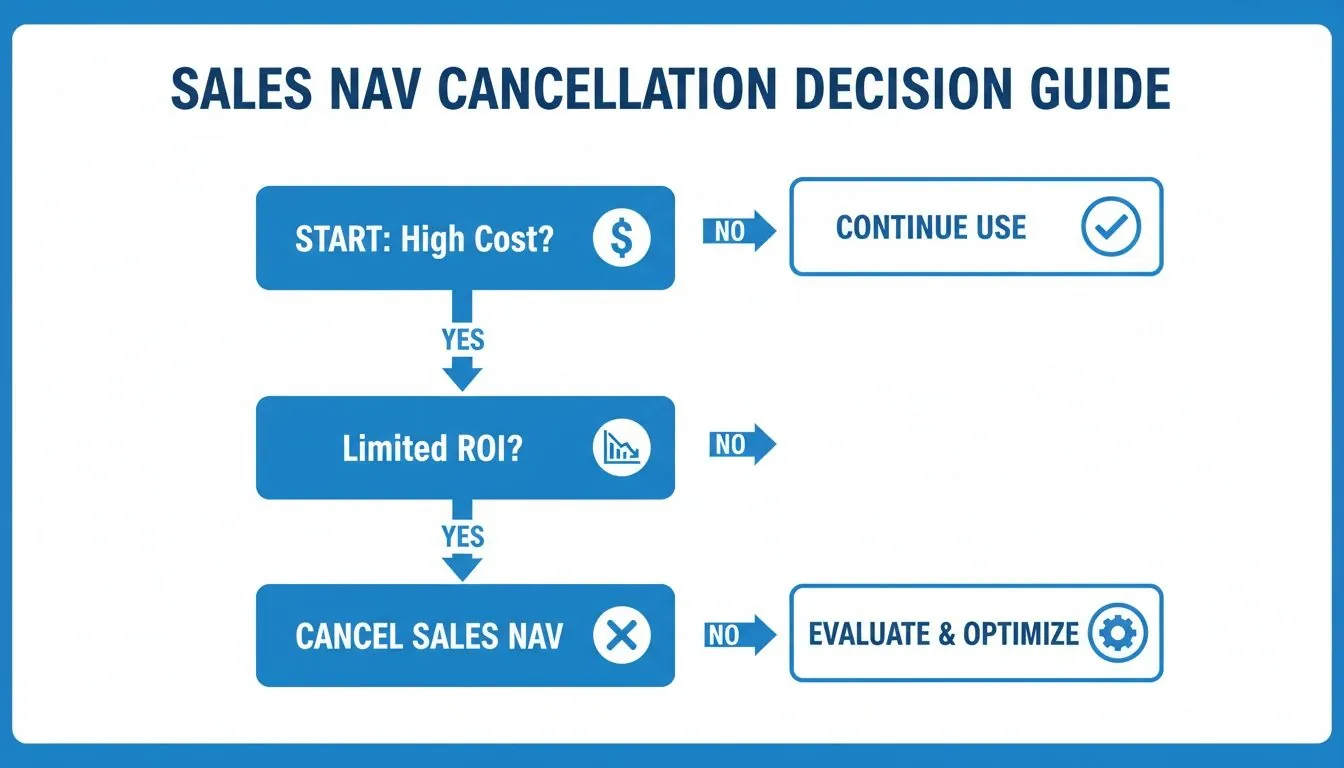
Comme vous le voyez, le chemin devient assez clair. Si le coût pèse vraiment et que le retour n'est pas au rendez-vous, l'annulation est l'étape la plus logique.
Faire le bon choix pour votre stratégie commerciale
Au fond, c'est un choix stratégique. Sales Navigator vous fait-il gagner beaucoup de temps ? Fait-il remonter, de façon régulière, des leads de qualité qui se convertissent vraiment ? Si votre réponse est un « parfois » tiède, il est sans doute temps de regarder ailleurs.
J'ai vu des équipes et des fondateurs seuls très bien s'en sortir après l'annulation, et cela tient en général à quelques situations fréquentes :
- Vous pilotez une structure légère. Pour les startups et les indépendants, cet abonnement mensuel est une dépense sérieuse, qui pourrait aller vers le marketing, le produit ou d'autres leviers de croissance.
- Votre équipe ne s'en sert pas. Vos commerciaux sont-ils vraiment convaincus et formés ? Sinon, vous payez un outil puissant qui prend la poussière.
- Vous avez trouvé un meilleur flux de travail. Les outils d'automatisation actuels couvrent souvent le cœur de la génération de leads pour une fraction du prix, avec bien moins de travail manuel.
Le but n'est pas seulement de rayer un abonnement du budget. C'est de réinvestir votre temps et votre argent dans une stratégie qui fait vraiment avancer les choses. Annuler Sales Navigator peut être le premier pas vers une machine de génération de leads plus efficace, plus automatisée et, au final, plus rentable.
Si vous pesez encore les options, clarifier ce que propose chaque offre LinkedIn est une très bonne suite. Notre analyse des différents types d'offres LinkedIn, Premium, Sales Navigator et gratuit, peut vous donner la certitude de faire le bon choix pour vos besoins.
Guide pratique pour annuler un abonnement individuel
Vous avez donc décidé que Sales Navigator Core ne vous convient plus. Cela arrive. Peut-être serrez-vous le budget, votre stratégie a évolué, ou le ROI espéré n'est pas là. Quelle que soit la raison, annuler une offre individuelle peut ressembler à un labyrinthe, mais c'est assez simple dès que l'on sait où regarder.
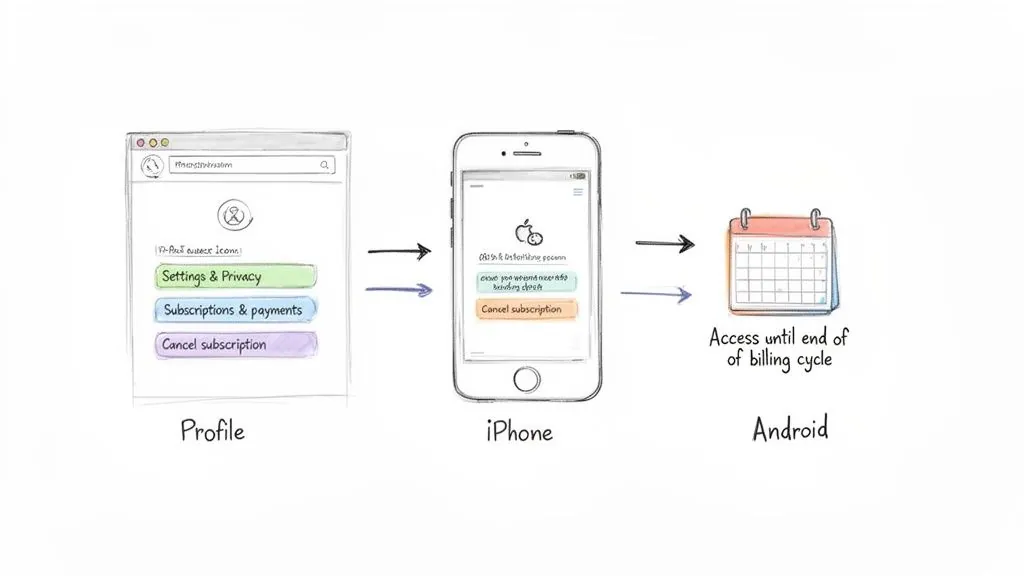
Un point à écarter tout de suite : ne craignez pas de perdre l'accès à la seconde où vous appuyez sur "annuler". LinkedIn vous laisse utiliser toutes les fonctions premium jusqu'à la fin du cycle de facturation en cours. Inutile d'attendre le dernier jour. Si vous annulez avec deux semaines restantes, vous avez ces deux semaines pour envoyer vos derniers InMails et, surtout, exporter les listes de leads ou les données dont vous avez besoin.
Annuler directement sur le site LinkedIn
La plupart des gens souscrivent à Sales Navigator sur ordinateur, et si c'est votre cas, c'est le chemin le plus direct. LinkedIn regroupe toute la gestion des abonnements au même endroit, ce qui est pratique.
Vous commencerez par la page d'accueil LinkedIn. De là, cliquez sur votre photo de profil, trouvez « Réglages et confidentialité », puis cherchez « Abonnements et paiements » dans les préférences du compte. C'est là que vous gérez le compte premium et lancez l'annulation. Des guides visuels plus détaillés sur ce processus, qui a peu changé au fil des années, sont proposés par les experts de Kaspr.io.
Attendez-vous à un petit argumentaire commercial en sortant. LinkedIn affichera presque sûrement une offre de rétention, comme une remise, pour vous retenir. Si votre décision est prise, passez outre et confirmez l'annulation.
Gérer les abonnements facturés via les magasins d'applications
Et si vous avez souscrit sur votre téléphone ? C'est un piège fréquent. Si l'abonnement est passé par l'App Store de l'iPhone ou le Google Play Store, il faut l'annuler là-bas, pas sur LinkedIn.
C'est un point essentiel. Essayer d'annuler depuis l'application ou le site LinkedIn ne mènera nulle part si Apple ou Google encaisse les paiements. Il faut aller à la source.
Pour les utilisateurs Apple (iOS) : Prenez votre iPhone et ouvrez l'application Réglages . Touchez votre nom ou identifiant Apple tout en haut, puis entrez dans Abonnements. Vous y verrez LinkedIn Sales Navigator parmi vos abonnements actifs. Touchez-le et choisissez d'annuler.
Pour les utilisateurs Android (Google Play) : Les étapes se ressemblent beaucoup. Ouvrez l'application Google Play Store , touchez l'icône de profil, puis allez dans Paiements & abonnements > Abonnements. Trouvez Sales Navigator dans la liste : vous pouvez l'annuler sur place.
L'image ci-dessus montre l'accueil de l'application LinkedIn sur le Google Play Store. C'est un bon rappel visuel : pour la facturation mobile, c'est le magasin qui décide, pas LinkedIn.
À retenir : Si vous avez souscrit sur un mobile, vous devez annuler dans les réglages du magasin d'applications de cet appareil. Vous ne trouverez pas d'option d'annulation sur le site LinkedIn ni dans son application pour ces abonnements.
Oublier ce point est sans doute la raison n° 1 de blocage quand on cherche comment annuler LinkedIn Sales Navigator. On fouille sans fin les réglages LinkedIn, sans voir qu'Apple ou Google gère le paiement. Une fois dans le bon magasin d'applications, quelques touches suffisent, et vous obtenez la confirmation que l'abonnement ne se renouvellera pas.
Annuler une offre Sales Navigator Team ou Advanced
Quand vous êtes l'admin d'une offre Sales Navigator Team ou Advanced, annuler n'est pas aussi simple que d'appuyer sur un bouton dans votre propre profil. Vous ne gérez pas seulement votre abonnement : vous tenez l'accès de toute l'équipe et, plus important, l'investissement de l'entreprise. C'est un tout autre match.
La bonne nouvelle, c'est que LinkedIn a prévu de la souplesse pour les comptes d'équipe. Contrairement aux offres individuelles, où les remboursements sont quasi inexistants, les plans Team et Advanced proposent un remboursement au prorata quand vous rendez des licences. C'est un vrai avantage. Vous pouvez récupérer de l'argent sur les sièges inutilisés, ce qui compte pour tenir un budget, surtout quand des personnes partent ou que les rôles changent.
Trouver le chemin d'annulation administrateur
D'abord : vous devez être connecté en tant qu'administrateur du compte. Un utilisateur ordinaire ne verra même pas les options dont nous allons parler.
Une fois connecté à Sales Navigator, il faut trouver les réglages d'administration. C'est là que vous retirez des sièges ou réduisez le nombre de licences. L'essentiel est l'option « Renvoyer des achats », qui déclenche le remboursement au prorata.
Pour les administrateurs qui gèrent les offres Sales Navigator Advanced , voici comment procéder :
- Dans la barre de navigation du haut, cliquez sur Administration.
- Choisissez Paramètres d'administration dans le menu déroulant.
- Repérez la section Gérer votre compte .
- De là, cliquez sur Renvoyer des achats pour lancer la procédure.
Une fenêtre s'ouvre et vous demande le nombre de licences à renvoyer. Dès que vous confirmez, le changement est immédiat. Le compte reçoit un avoir au prorata pour le temps restant sur ces licences. C'est un moyen efficace de suivre une équipe commerciale et un budget qui bougent.
Ne retirez aucun siège avant d'avoir fait ceci
Attendez. Avant de retirer des licences, il y a une étape critique, facile à oublier, et les conséquences sont lourdes. On estime que 67 % des utilisateurs qui annulent oublient de télécharger d'abord leur historique InMail, leurs listes de leads et les données de comptes. C'est une erreur massive. Vous pouvez perdre 20 à 30 % de la valeur de votre pipeline d'un coup, quand des mois de prospection disparaissent. Il existe de très bons décryptages sur YouTube qui montrent à quel point cela peut faire mal.
Conseil d'admin : Avant de retirer la licence d'une personne, faites-lui exporter tous ses leads enregistrés et ses listes de comptes. Ce geste simple préserve des données précieuses et assure une passation fluide, pour éviter à l'équipe de reconstruire le pipeline depuis zéro.
Ce n'est pas seulement un conseil : c'est une gestion des données essentielle. Quelques minutes à exporter un CSV peuvent éviter à l'entreprise un gros revers. Si vous voulez aller plus loin sur les fonctions d'équipe, notre guide sur tarifs et fonctions de Sales Navigator pour les équipes est une très bonne ressource.
Et si l'équipe a acheté son offre via un commercial LinkedIn ? Si vous êtes passé par un processus de vente entreprise, le tableau de bord admin sera différent, et vous ne verrez pas l'option « Renvoyer des achats ». Dans ce cas, il faut écrire directement à votre chargé de compte pour tout changement, y compris retirer des sièges ou résilier le contrat.
Protégez vos données commerciales avant d'annuler
Bon, voyons ce qu'il faut faire avant d'appuyer sur annuler dans LinkedIn Sales Navigator. J'ai vu trop de commerciaux bâcler cette étape, pour mesurer, bien trop tard, l'ampleur de l'erreur.
Appuyer sur "annuler" sans plan, c'est comme supprimer tout votre dossier de prospection. Cela peut effacer d'un coup des mois, voire des années, de travail.
Imaginez : vous avez passé des ages à identifier avec soin les décideurs, à construire des listes de comptes ciblées et à enregistrer des centaines de leads chauds. Ce n'est pas seulement une liste de noms : c'est le socle de votre pipeline. À l'instant où l'abonnement se termine, tout disparaît. Leads enregistrés, listes de comptes, historique InMail : envolés.
Ce n'est pas seulement un moment "oups". C'est un revers coûteux qui vous force à reprendre la prospection depuis zéro. Personne n'a le temps pour cela.
Votre checklist de données avant l'annulation
Donc, avant d'approcher les réglages d'abonnement, respirez. Parcourir cette courte checklist vous évitera beaucoup de peine et protégera votre actif le plus précieux : vos données.
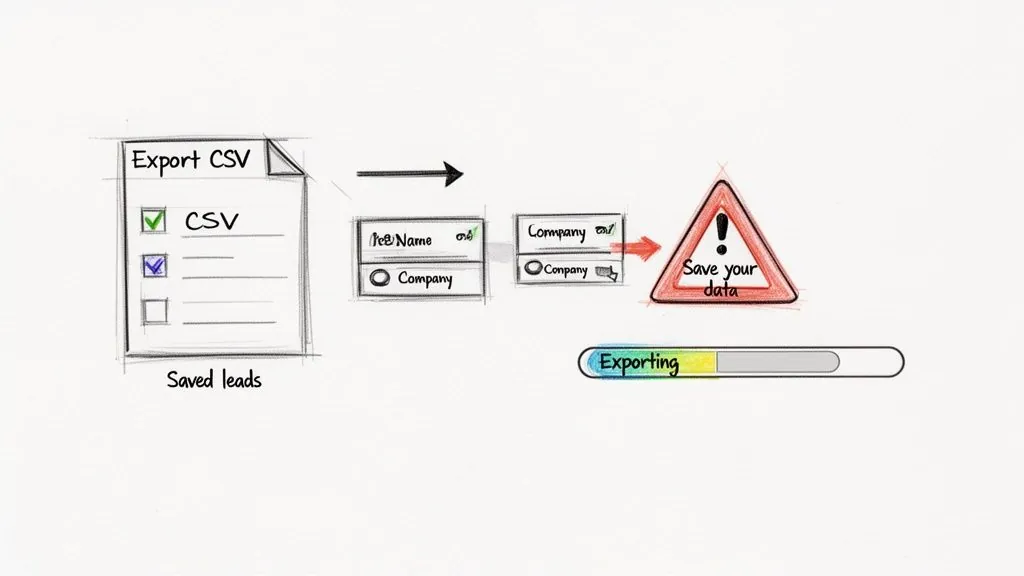
- Exportez vos leads enregistrés : C'est non négociable. Sortez vos leads enregistrés de Sales Navigator vers un fichier CSV. Vous pourrez ensuite les verser dans votre CRM ou dans l'outil que vous utiliserez ensuite.
- Documentez vos listes de comptes : Que vous le fassiez à la main ou que vous trouviez une option d'export, gardez une trace de chaque liste de comptes personnalisée. Ces listes représentent souvent vos segments de marché les plus stratégiques et les mieux étudiés.
- Enregistrez les conversations clés : On ne peut malheureusement pas exporter l'historique InMail en masse. Le mieux, ensuite, est de copier-coller à la main les échanges critiques dans un document à part.
- Épuisez vos crédits InMail : Ne les laissez pas se perdre. Tout crédit InMail inutilisé disparaît à la fin du cycle de facturation. Servez-vous-en pour une dernière vague de messages vers vos prospects les plus prioritaires.
Voyez vos données Sales Navigator comme un actif de l'entreprise. Vous ne jetteriez pas votre base clients à la poubelle. Traitez vos listes de leads avec le même respect : les protéger est l'étape la plus critique de tout le processus.
Comment exporter vos leads et vos comptes
L'action la plus importante ici est d'exporter vos leads. Heureusement, Sales Navigator a une fonction intégrée pour cela, même si le bouton n'est pas toujours le plus visible de la page. Vous pouvez sélectionner des leads directement dans une liste enregistrée et les télécharger en CSV.
Le processus lui-même est assez simple. Allez dans une de vos listes de leads, sélectionnez les personnes à conserver et cherchez une option d'export. Cela crée un fichier avec les détails essentiels : nom, titre, entreprise et, surtout, l'URL du profil LinkedIn.
Voici le piège : ces URL sont souvent dans un format propre à Sales Navigator. Pour qu'elles servent vraiment ailleurs, il faut les convertir en liens de profil LinkedIn standard. Nous détaillons exactement cette étape dans notre guide sur comment convertir les URL Sales Navigator en URL LinkedIn standard. C'est une dernière étape indispensable.
En prenant quelques minutes pour sortir vos données, vous ne faites pas que résilier un outil. Vous migrez, de façon stratégique, votre intelligence commerciale, pour que tout ce travail continue de rapporter longtemps après la fin de l'abonnement.
Une génération de leads plus maligne après Sales Navigator
Vous avez donc coupé Sales Navigator. Cela ne veut pas dire que vos efforts de génération de leads sont finis. Cela veut dire qu'ils vont devenir bien plus malins. Maintenant que le budget est libéré et, plus important, que vous avez cette liste de leads exportée, il est temps de changer de vitesse. Quittons la corvée manuelle pour une façon plus efficace et automatisée de remplir le pipeline.
Soyons francs : l'une des plus grandes frustrations avec Sales Navigator, c'est la masse de travail manuel. Vous passez des heures à chercher des prospects, à construire des listes, puis encore plus de temps à écrire des InMails froids que l'on ignore. Et si vous pouviez automatiser la meilleure partie de la prospection, lancer de vraies conversations, sans avoir l'air d'un robot ?
Passer de la prospection manuelle à l'engagement automatisé
La vente moderne consiste à rejoindre les prospects là où ils sont déjà. Les filtres de recherche de LinkedIn sont puissants, mais le vrai filon se trouve dans les commentaires des publications populaires. C'est là que vos clients potentiels discutent de leurs points de douleur, partagent des idées et laissent des signaux d'achat clairs.
Cela ouvre une toute autre façon de penser la prospection, portée par une nouvelle classe d'outils. Au lieu de seulement trouver des gens, ces outils vous aident à engager la conversation avec eux, de façon intelligente et à grande échelle.
Imaginez votre flux de travail complètement transformé :
- Vous suivez automatiquement les conversations lancées par des figures clés du secteur, ou les publications qui citent des sujets précis liés à votre produit.
- Un assistant dopé à l'IA vous aide à rédiger un commentaire vraiment utile, qui apporte de la valeur à la discussion et vous place aussitôt comme une ressource compétente.
- Un prospect voit votre contribution, clique sur votre profil, et une conversation chaude commence : le tout sans un seul message froid.
Ce n'est pas de la science-fiction : c'est exactement ce pour quoi des plateformes comme PowerIn sont faites pour cela. Elles transforment en pratique votre profil LinkedIn en moteur d'engagement qui travaille pour vous 24/7, en attirant l'intérêt entrant pendant que vous êtes en démo et en signature.
Le but est d'arrêter de courir après les leads et de commencer à les attirer. En apportant de la valeur, de façon régulière, dans les bonnes conversations, vous construisez une réputation qui amène les prospects jusqu'à votre porte.
Bien sûr, une fois Sales Navigator derrière vous, il est sage d'explorer toutes les options. Vous pouvez regarder d'autres alternatives à LinkedIn Sales Navigator pour trouver celle qui colle à votre nouvelle stratégie.
D'un fichier CSV à un pipeline qui vit
Vous vous souvenez de ce précieux fichier CSV exporté avant l'annulation ? Ce n'est pas seulement une liste : c'est le socle de votre nouvelle stratégie d'engagement automatisé.
Au lieu de le laisser dormir, vous pouvez en faire un flux de travail vivant. Prenez cette liste de prospects et commencez à suivre leur activité. Quand quelqu'un de votre liste cible publie sur LinkedIn, vous êtes le premier informé et vous pouvez être le premier à laisser un commentaire réfléchi. Cette approche construit la familiarité et la confiance bien avant de songer à une proposition. C'est la différence entre être un inconnu de plus dans la boîte de réception et un visage connu dans leur cercle professionnel.
Mettons-les côte à côte. L'ancienne façon d'utiliser Sales Navigator pour une prospection manuelle n'a plus grand-chose à voir avec la nouvelle, qui s'appuie sur un outil comme PowerIn pour un engagement automatisé.
Sales Navigator face à PowerIn : une comparaison directe
Ce tableau montre bien le saut : on passe de simplement trouver des gens à les engager vraiment et à ouvrir de vraies conversations d'affaires.
| Fonction | LinkedIn Sales Navigator (Core) | PowerIn |
|---|---|---|
| Objectif principal | Trouver et enregistrer des leads | Engager les leads pour ouvrir des conversations |
| Activité centrale | Recherche et prospection manuelles | Commentaires automatisés et contextuels |
| Temps investi | Des heures par semaine de travail manuel | Minutes par semaine pour la mise en place et la revue |
| Température du lead | Froid à tiède | Chaud à brûlant |
| Coût | Abonnement mensuel élevé ($99+) | Plus rentable, ROI ciblé |
En faisant ce virage, vous pouvez réinvestir l'argent que vous mettiez dans Sales Navigator dans un système qui génère des leads chauds en continu. Vous ne payez plus seulement l'accès à une liste : vous construisez une machine qui produit un flux régulier de prospects intéressés, qui savent déjà qui vous êtes. Voilà une façon plus maligne de faire grandir l'activité.
Questions fréquentes sur l'annulation de Sales Navigator
Bon, vous avez suivi les étapes, mais quelques questions vous titillent sans doute encore. C'est tout à fait normal. Comprendre exactement ce qui arrive à vos données, à vos crédits et à votre facturation après avoir appuyé sur "annuler" peut prêter à confusion. Levons les malentendus les plus fréquents pour avancer sans surprise.

Voici les réponses directes aux questions que j'entends le plus souvent chez ceux qui font le changement.
Que deviennent vos crédits InMail si vous annulez ?
C'est la grande question, et la réponse est décisive. Quand vous annulez Sales Navigator, vous perdez tous les crédits InMail inutilisés à la fin de votre dernière période de facturation. Cela comprend votre allocation mensuelle et tous les crédits reportés.
Ils ne sont pas conservés, et vous ne pouvez pas les récupérer. C'est une règle stricte : "on s'en sert ou on les perd".
C'est pourquoi il faut absolument prévoir de les utiliser avant la fin de l'accès. Dans les derniers jours ou semaines de l'abonnement, lancez une vague de messages. Envoyez ces messages personnalisés à vos prospects les plus importants. Ne laissez pas cette valeur disparaître.
Puis-je me faire rembourser mon abonnement Sales Navigator ?
Je serai direct : pour la plupart des gens, un remboursement n'aura pas lieu. La politique de LinkedIn est assez stricte. Avec une offre individuelle (Core), ils ne proposent en général pas de remboursement pour une période déjà entamée. Une fois le mois ou l'année payé, vous pouvez l'utiliser pendant ce temps, mais vous ne récupérez pas l'argent si vous coupez court.
Il existe toutefois quelques exceptions :
- Offres Team et Advanced : Comme nous l'avons dit plus haut, les admins peuvent obtenir un remboursement au prorata en rendant des sièges inutilisés. C'est un gros avantage des offres d'équipe.
- Renouvellements récents : Dans de très rares cas, un remboursement est possible si vous le demandez dans un délai de sept jours après le prélèvement, et sans avoir utilisé de fonction premium pendant ce temps. Il faudra contacter le support pour cela.
- Abonnements via les magasins d'applications : Si vous avez souscrit au départ via l'App Store d'Apple ou le Google Play Store, vous dépendez de leurs règles de remboursement. La demande se fait directement auprès d'Apple ou de Google, pas de LinkedIn.
Pour la plupart des utilisateurs individuels en offre mensuelle, le plus sûr est simplement d'annuler avant le prochain prélèvement. Ne comptez pas sur un remboursement du temps déjà payé.
Combien de temps prend l'annulation ?
Celle-ci piège les gens en permanence. L'annulation elle-même est instantanée : dès que vous confirmez, le compte est officiellement programmé pour expirer. Mais voici le point clé : votre accès aux fonctions Sales Navigator ne s'arrête pas tout de suite.
Vous continuez à tout utiliser (vos listes, vos InMails, l'ensemble) jusqu'à la toute fin du cycle de facturation en cours.
À quoi cela ressemble-t-il ?
- Abonnement payé au mois : Disons que votre date de facturation est le 15 du mois. Si vous annulez le 1er, il vous reste deux semaines entières pour boucler, exporter vos données et utiliser vos InMails.
- Essai gratuit : Si vous êtes en essai, vous pouvez annuler à tout moment avant la fin pour éviter le premier prélèvement. L'accès continue pendant le reste de la période d'essai.
Connaître ce calendrier est un vrai avantage. Vous pouvez annuler dès que la décision est prise, ce qui écarte le risque d'oublier et d'être facturé à nouveau. En même temps, il vous reste une fenêtre pour extraire le dernier bout de valeur de la plateforme.
Prêt à remplacer la prospection manuelle par une approche plus intelligente et automatisée ? PowerIn utilise l'IA pour publier sur LinkedIn des commentaires de qualité, adaptés au contexte, attirer des leads chauds et lancer pour vous des conversations utiles, 24/7. Arrêtez de courir après les prospects et construisez un pipeline qui grandit tout seul. Commencez votre essai gratuit avec PowerIn aujourd'hui.