¿Está pensando en cancelar su suscripción a LinkedIn Sales Navigator? Si duda, no está solo. Muchos comerciales y fundadores llegan a preguntarse si ese precio elevado compensa de verdad.
Sales Navigator es, sin duda, una herramienta potente para la prospección B2B. Pero esa potencia tiene un precio, que a menudo empieza en $99.99 al mes para el plan Core. La pregunta real no es si la herramienta puede funciona, sino si funciona para usted y si entrega un retorno sólido sobre esa inversión.
Si la respuesta es "no", o incluso un "tal vez" vacilante, toca una conversación estratégica. No se trata de renunciar a encontrar leads nuevos. Se trata de ser más listo con el presupuesto y de explorar formas más eficientes de llenar el pipeline.
Evaluar el coste real y el retorno
Seamos francos: para la mayoría, la decisión se reduce al precio. Es un gasto mensual importante y, si no se traduce en negocios cerrados, se parece más a una fuga en el presupuesto que a un motor de crecimiento.
Los datos lo confirman. Vemos una tendencia clara: el 28 % de los equipos B2B cancelan Sales Navigator en los primeros seis meses. ¿Los motivos principales? El coste alto y un ROI decepcionante. Es una historia habitual: el entusiasmo inicial se apaga cuando la herramienta no llena el pipeline lo bastante para justificar el gasto. Pasa a ser un lujo, no una herramienta imprescindible.
Antes de decidir, conviene dibujar su propia situación. Este sencillo árbol de decisión aporta mucha claridad.
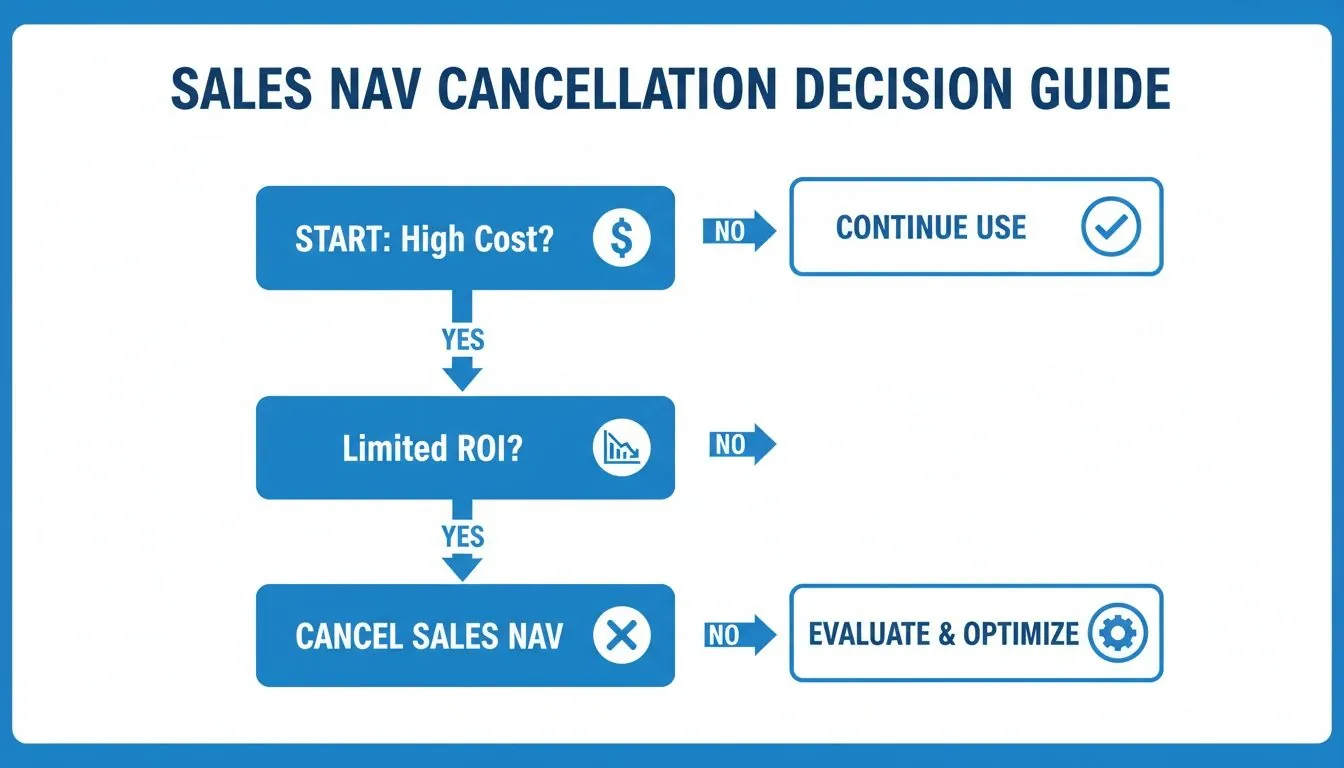
Como puede ver, el camino queda bastante claro. Si el coste es una preocupación seria y el retorno no llega, la cancelación es el paso más lógico.
Elegir bien para su estrategia comercial
Al final, es una elección estratégica. ¿Le ahorra Sales Navigator mucho tiempo? ¿Le muestra de forma constante leads de calidad que de verdad convierten? Si su respuesta es un tibio «a veces», probablemente toca mirar otras opciones.
He visto equipos y fundadores en solitario prosperar después de cancelar, y suele deberse a unos pocos escenarios habituales:
- Lleva una operación ajustada. Para startups y profesionales independientes, esa cuota mensual es un gasto serio que podría ir a marketing, desarrollo de producto u otras palancas de crecimiento.
- Su equipo no lo usa. ¿Sus comerciales están de verdad convencidos y formados? Si no, paga una herramienta potente que solo acumula polvo.
- Ha encontrado un flujo de trabajo mejor. Las herramientas de automatización actuales suelen cubrir el núcleo de la generación de leads por una fracción del precio y con mucho menos trabajo manual.
El objetivo no es solo tachar una suscripción del presupuesto. Es reinvertir su tiempo y su dinero en una estrategia que de verdad mueva la aguja. Cancelar Sales Navigator puede ser el primer paso hacia una máquina de generación de leads más eficiente, más automatizada y, al final, más rentable.
Si todavía sopesa las opciones, aclarar qué ofrece cada plan de LinkedIn es un gran siguiente paso. Puede resultarle útil nuestro análisis de los distintos tipos de planes de LinkedIn, Premium frente a Sales Navigator frente a gratis, que puede darle la seguridad de elegir bien según sus necesidades.
Guía práctica para cancelar una suscripción individual
Así que ha decidido que Sales Navigator Core ya no encaja. Pasa. Quizá ajusta el presupuesto, su estrategia ha cambiado o no ve el ROI que esperaba. Sea cual sea el motivo, cancelar un plan individual puede parecer un laberinto, pero es bastante sencillo cuando sabe dónde mirar.
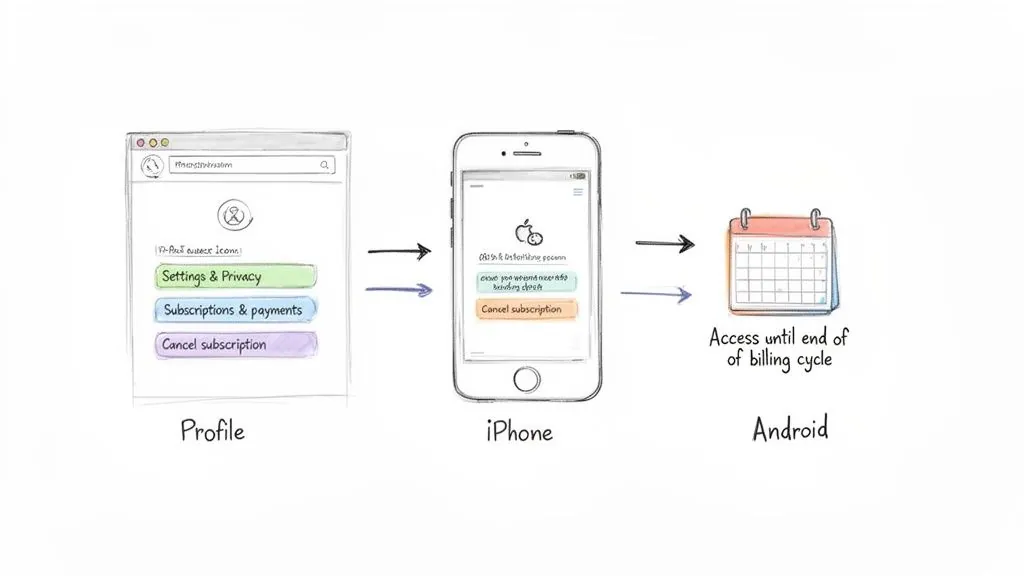
Un punto que conviene apartar de entrada: no tema perder el acceso en el segundo en que pulse "cancelar". LinkedIn le permite usar todas las funciones premium hasta que termine el ciclo de facturación actual. No hace falta esperar al último día. Si cancela con dos semanas por delante, dispone de esas dos semanas para enviar los últimos InMails y, sobre todo, exportar las listas de leads o los datos que necesite.
Cancelar directamente en el sitio de LinkedIn
La mayoría se suscribe a Sales Navigator en el ordenador y, si es su caso, este es el camino más directo. LinkedIn reúne toda la gestión de suscripciones en un solo sitio, lo cual resulta práctico.
Empezará por la página de inicio de LinkedIn. Desde ahí, pulse su foto de perfil, busque «Ajustes y privacidad» y luego «Suscripciones y pagos» en las preferencias de la cuenta. Ahí gestiona la cuenta premium e inicia la cancelación. Guías visuales más detalladas de este proceso, que ha cambiado poco con los años, las ofrecen expertos de Kaspr.io.
Prepárese para un pequeño discurso comercial de salida. LinkedIn mostrará casi seguro una oferta de retención, como un descuento, para intentar retenerle. Si lo tiene decidido, sáltela y confirme la cancelación.
Gestionar suscripciones cobradas a través de las tiendas de aplicaciones
¿Y si se suscribió en el teléfono? Es un tropiezo habitual. Si lo hizo a través del App Store del iPhone o de Google Play Store, debe cancelarlo allí, no en LinkedIn.
Este punto es crítico. Intentar cancelar desde la aplicación o el sitio de LinkedIn no lleva a nada si Apple o Google gestionan los pagos. Hay que ir a la fuente.
Para usuarios de Apple (iOS): Coja su iPhone y abra la aplicación Ajustes . Toque su nombre o ID de Apple arriba del todo y entre en Suscripciones. Verá LinkedIn Sales Navigator entre sus suscripciones activas. Tóquela y elija cancelar.
Para usuarios de Android (Google Play): Los pasos son muy parecidos. Abra la aplicación Google Play Store , toque el icono de perfil y vaya a Pagos & suscripciones > Suscripciones. Busque Sales Navigator en la lista: puede cancelarlo allí mismo.
La imagen de arriba muestra el inicio de la aplicación de LinkedIn en Google Play Store. Es un buen recordatorio visual: en la facturación móvil manda la tienda, no LinkedIn.
Idea clave: Si se suscribió en un móvil, usted debe cancelar en los ajustes de la tienda de aplicaciones de ese dispositivo. No encontrará una opción de cancelación en el sitio de LinkedIn ni en su aplicación para estas suscripciones.
Olvidar este punto es probablemente la razón n.º 1 de atasco cuando alguien busca cómo cancelar LinkedIn Sales Navigator. Buscan sin fin en los ajustes de LinkedIn, sin darse cuenta de que Apple o Google gestiona el pago. En cuanto va a la tienda correcta, bastan unos toques y recibe la confirmación de que la suscripción no se renovará.
Cancelar un plan Sales Navigator Team o Advanced
Cuando es el admin de un plan Sales Navigator Team o Advanced, cancelar no es tan simple como pulsar un botón en su propio perfil. No gestiona solo su suscripción: está a cargo del acceso de todo el equipo y, más importante, de la inversión de la empresa. Es un partido completamente distinto.
Lo bueno es que LinkedIn dejó margen en las cuentas de equipo. A diferencia de los planes individuales, donde los reembolsos casi no existen, los planes Team y Advanced ofrecen reembolsos prorrateados al devolver licencias. Es una gran ventaja. Puede recuperar dinero por puestos sin usar, algo clave para el presupuesto, sobre todo cuando alguien se va o cambian los roles.
Encontrar la ruta de cancelación del administrador
Primero: debe haber iniciado sesión como administrador de la cuenta. Un usuario normal ni siquiera verá las opciones de las que vamos a hablar.
Una vez dentro de Sales Navigator, hay que encontrar los ajustes de administración. Ahí puede quitar puestos o reducir el número de licencias. La clave es la opción «Devolver compras», que activa el reembolso prorrateado.
Para los administradores que gestionan los planes Sales Navigator Advanced , así se hace:
- En la barra de navegación superior, pulse Administración.
- Elija Ajustes de administración en el menú desplegable.
- Busque la sección Gestionar su cuenta .
- Desde ahí, pulse Devolver compras para iniciar el proceso.
Se abre una ventana que pide el número de licencias que quiere devolver. En cuanto confirma, el cambio es inmediato. La cuenta recibe un crédito prorrateado por el tiempo restante de esas licencias. Es una forma eficaz de seguir un equipo comercial y un presupuesto que cambian.
No quite ningún puesto hasta hacer esto
Espere. Antes de quitar licencias hay un paso crítico, fácil de pasar por alto, y las consecuencias son graves. Se estima que el 67 % de los usuarios que cancelan olvidan descargar antes su historial de InMail, sus listas de leads y los datos de cuentas. Es un error enorme. Puede perder del 20 al 30 % del valor de su pipeline de golpe, cuando meses de prospección desaparecen. Hay muy buenos análisis en YouTube que muestran lo dañino que esto puede ser.
Consejo para admins: Antes de retirar la licencia de alguien, pídale que exporte todos sus leads guardados y sus listas de cuentas. Este paso sencillo conserva datos valiosos y asegura un traspaso limpio, para que el equipo no tenga que reconstruir el pipeline desde cero.
Esto no es solo una sugerencia: es una gestión de datos esencial. Unos minutos exportando un CSV pueden ahorrarle a la empresa un gran revés. Si quiere profundizar en las distintas funciones de equipo, nuestra guía sobre precios y funciones de Sales Navigator para equipos es un recurso excelente.
¿Y si el equipo compró el plan a través de un comercial de LinkedIn? Si pasó por un proceso de venta empresarial, el panel de administración se verá distinto y no aparecerá la opción «Devolver compras». En ese caso, tendrá que contactar directamente a su ejecutivo de cuenta para cualquier cambio, incluidos quitar puestos o cancelar el contrato.
Proteja sus datos comerciales antes de cancelar
Bien, hablemos de lo que conviene hacer antes de pulsar cancelar en LinkedIn Sales Navigator. He visto a demasiados comerciales apresurar esta parte y darse cuenta, demasiado tarde, del tamaño del error.
Pulsar "cancelar" sin un plan es como borrar toda su carpeta de prospección. Puede eliminar de golpe meses, incluso años, de trabajo.
Imagínelo: ha pasado mucho tiempo identificando con cuidado a quienes deciden, armando listas de cuentas segmentadas y guardando cientos de leads cálidos. Eso no es solo una lista de nombres: es la base de su pipeline. En el momento en que termina la suscripción, todo desaparece. Leads guardados, listas de cuentas, historial de InMail: fuera.
Esto no es solo un momento "uy". Es un revés costoso que le obliga a empezar la prospección otra vez desde cero. Nadie tiene tiempo para eso.
Su lista de datos antes de cancelar
Así que, antes de acercarse a los ajustes de suscripción, respire. Recorrer esta breve lista le ahorrará mucho dolor y protegerá su activo más valioso: sus datos.
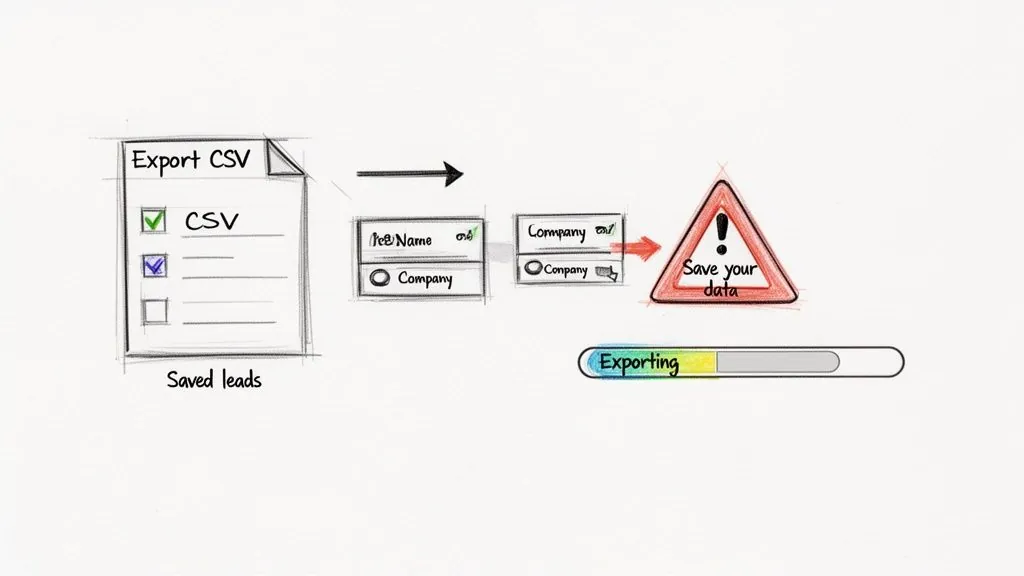
- Exporte sus leads guardados: Esto no se negocia. Saque sus leads guardados de Sales Navigator a un archivo CSV. Luego puede subirlos a su CRM o a la herramienta que use a continuación.
- Documente sus listas de cuentas: Tanto si lo hace a mano como si encuentra una opción de exportación, conserve un registro de cada lista de cuentas personalizada. Esas listas suelen representar sus segmentos de mercado más estratégicos y mejor estudiados.
- Guarde las conversaciones clave: Por desgracia, no se puede exportar el historial de InMail en bloque. Lo mejor a continuación es copiar y pegar a mano los intercambios críticos en un documento aparte.
- Agote sus créditos de InMail: No los deje perderse. Cualquier crédito de InMail sin usar desaparece al final del ciclo de facturación. Úselo para un último envío a sus prospectos de mayor prioridad.
Piense en sus datos de Sales Navigator como un activo de la empresa. No tiraría su base de clientes a la basura. Trate sus listas de leads con el mismo respeto: protegerlas es el paso más crítico de todo el proceso.
Cómo exportar sus leads y cuentas
La acción más importante aquí es exportar sus leads. Por suerte, Sales Navigator tiene una función integrada, aunque el botón no siempre es el más visible de la página. Puede seleccionar leads directamente en una lista guardada y descargarlos como CSV.
El proceso en sí es bastante sencillo. Vaya a una de sus listas de leads, seleccione a las personas que quiere conservar y busque una opción de exportación. Eso crea un archivo con los datos clave: nombre, cargo, empresa y, sobre todo, la URL del perfil de LinkedIn.
Aquí está el pero: esas URL suelen estar en un formato propio de Sales Navigator. Para que sirvan de verdad en otros sitios, hay que convertirlas en enlaces de perfil LinkedIn estándar. Recorremos ese proceso exacto en nuestra guía sobre cómo convertir URL de Sales Navigator en URL estándar de LinkedIn. Es un último paso imprescindible.
Al dedicar unos minutos a sacar sus datos, no solo cancela una herramienta. Migra de forma estratégica su inteligencia comercial, para que todo ese trabajo siga rindiendo mucho después de que termine la suscripción.
Una generación de leads más inteligente después de Sales Navigator
Así que ha cortado Sales Navigator. Eso no significa que sus esfuerzos de generación de leads hayan terminado. Significa que van a volverse mucho más listos. Ahora que ha liberado presupuesto y, más importante, que tiene esa lista de leads exportada, toca cambiar de marcha. Dejemos la faena manual y vayamos hacia una forma más eficiente y automatizada de llenar el pipeline.
Seamos francos: una de las mayores frustraciones con Sales Navigator es la cantidad de trabajo manual. Pasa horas buscando prospectos, armando listas y luego aún más tiempo escribiendo InMails en frío que se ignoran. ¿Y si pudiera automatizar la mejor parte de la prospección, iniciar conversaciones reales, sin sonar a robot?
Pasar de la prospección manual al engagement automatizado
La venta moderna consiste en encontrar a los prospectos donde ya están. Los filtros de búsqueda de LinkedIn son potentes, pero el verdadero filón está en los comentarios de las publicaciones populares. Ahí sus clientes potenciales hablan de sus dolores, comparten ideas y dejan señales de compra claras.
Eso abre una forma completamente nueva de pensar la prospección, impulsada por una nueva clase de herramientas. En lugar de solo encontrar personas, estas herramientas le ayudan a conversar con ellas de forma inteligente y a escala.
Imagine su flujo de trabajo completamente transformado:
- Sigue automáticamente conversaciones iniciadas por figuras clave del sector, o publicaciones que mencionan temas concretos ligados a su producto.
- Un asistente con IA le ayuda a redactar un comentario de verdad útil, que aporta valor a la conversación y le sitúa al instante como un recurso experto.
- Un prospect ve su aportación, entra en su perfil y empieza una conversación cálida: todo ello sin un solo mensaje en frío.
Esto no es ciencia ficción: es exactamente aquello para lo que están hechas plataformas como PowerIn están pensadas para eso. En la práctica convierten su perfil de LinkedIn en un motor de engagement que trabaja para usted 24/7, atrayendo interés entrante mientras usted está en demos y cierres.
El objetivo es dejar de perseguir leads y empezar a atraerlos. Al aportar valor de forma constante en las conversaciones adecuadas, construye una reputación que trae a los prospectos hasta su puerta.
Por supuesto, una vez que deja Sales Navigator atrás, conviene explorar todas las opciones. Puede mirar otras alternativas a LinkedIn Sales Navigator para encontrar la que encaje con su nueva estrategia.
De un archivo CSV a un pipeline que prospera
¿Recuerda ese valioso archivo CSV que exportó antes de cancelar? No es solo una lista: es la base de su nueva estrategia de engagement automatizado.
En lugar de dejarlo ahí, puede usarlo para armar un flujo de trabajo vivo. Tome esa lista de prospectos y empiece a vigilar su actividad. Cuando alguien de su lista objetivo publica en LinkedIn, usted es el primero en saberlo y puede ser el primero en dejar un comentario pensado. Este enfoque construye familiaridad y confianza mucho antes de pensar en una propuesta. Es la diferencia entre ser un desconocido más en la bandeja de entrada y un rostro conocido en su círculo profesional.
Pongámoslos lado a lado. La forma antigua de usar Sales Navigator para una prospección manual se parece poco a la nueva, que usa una herramienta como PowerIn para un engagement automatizado.
Sales Navigator frente a PowerIn: una comparación directa
Esta tabla muestra bien el salto: se pasa de solo encontrar personas a implicarlas de verdad y abrir conversaciones de negocio reales.
| Función | LinkedIn Sales Navigator (Core) | PowerIn |
|---|---|---|
| Objetivo principal | Encontrar y guardar leads | Implicar a los leads para abrir conversaciones |
| Actividad central | Búsqueda y prospección manuales | Comentarios automatizados y contextuales |
| Tiempo invertido | Horas por semana de trabajo manual | Minutos por semana para la puesta en marcha y la revisión |
| Temperatura del lead | Frío a tibio | Cálido a caliente |
| Coste | Cuota mensual alta ($99+) | Más rentable, ROI enfocado |
Al hacer este giro, puede reinvertir el dinero que gastaba en Sales Navigator en un sistema que genera leads cálidos de forma continua. Ya no paga solo el acceso a una lista: construye una máquina que produce un flujo constante de prospectos interesados, que ya saben quién es usted. Esa es una forma más lista de hacer crecer el negocio.
Preguntas frecuentes sobre cancelar Sales Navigator
De acuerdo, ha seguido los pasos, pero es probable que algunas preguntas sigan ahí. Es completamente normal. Entender con exactitud qué ocurre con sus datos, sus créditos y su facturación después de pulsar "cancelar" puede confundir un poco. Aclaremos los puntos de confusión más habituales para avanzar sin sorpresas.

Aquí van las respuestas directas a las preguntas que más oigo de quienes hacen el cambio.
¿Qué ocurre con sus créditos de InMail si cancela?
Esta es la gran pregunta, y la respuesta es decisiva. Cuando cancela Sales Navigator, pierde todos los créditos de InMail sin usar al final de su último período de facturación. Eso incluye su cupo mensual y cualquier crédito acumulado.
No se guardan, y no puede recuperarlos. Es una política estricta: "se usa o se pierde".
Por eso debe planear usarlos antes de que se acabe el acceso. En los últimos días o semanas de la suscripción, lance una oleada de mensajes. Envíe esos mensajes personalizados a sus prospectos más importantes. No deje que ese valor desaparezca.
¿Puedo obtener un reembolso de mi suscripción a Sales Navigator?
Seré directo: para la mayoría, un reembolso no va a ocurrir. La política de LinkedIn es bastante rígida. Con un plan individual (Core), en general no ofrecen reembolsos por períodos de suscripción ya empezados. Una vez pagado el mes o el año, puede usarlo durante ese tiempo, pero no recupera el dinero por acortarlo.
Hay, sin embargo, algunas excepciones:
- Planes Team y Advanced: Como dijimos antes, los admins pueden obtener un reembolso prorrateado al devolver puestos sin usar. Es una gran ventaja de los planes de equipo.
- Renovaciones recientes: En casos muy raros, puede obtener un reembolso si lo pide en un plazo de siete días después del cargo, y sin haber usado ninguna función premium en ese tiempo. Tendrá que contactar al soporte para esto.
- Suscripciones de tiendas de aplicaciones: Si se suscribió originalmente a través del App Store de Apple o de Google Play Store, queda bajo sus políticas de reembolso. La solicitud se hace directamente a Apple o a Google, no a LinkedIn.
Para la mayoría de usuarios individuales con plan mensual, lo más seguro es simplemente cancelar antes del siguiente cargo. No cuente con un reembolso del tiempo ya pagado.
¿Cuánto tarda el proceso de cancelación?
Esta confunde a la gente todo el tiempo. La cancelación en sí es instantánea: en el segundo en que confirma, la cuenta queda oficialmente marcada para expirar. Pero aquí está la clave: su acceso a las funciones de Sales Navigator no termina de inmediato.
Sigue pudiendo usar todo (sus listas, sus InMails, el conjunto) hasta el final mismo del ciclo de facturación actual.
¿Cómo se ve eso en la práctica?
- Suscripción de pago mensual: Supongamos que su fecha de facturación es el 15 del mes. Si cancela el día 1, le quedan dos semanas enteras para cerrar, exportar sus datos y usar sus InMails.
- Prueba gratuita: Si está en una prueba, puede cancelar en cualquier momento antes del fin para evitar el primer cargo. El acceso continúa durante el resto del período de prueba.
Conocer este calendario es una gran ventaja. Puede cancelar en cuanto toma la decisión, lo que quita el riesgo de olvidarse y volver a ser cobrado. Al mismo tiempo, aún tiene una ventana para extraer el último valor de la plataforma.
¿Listo para sustituir la prospección manual por un enfoque más inteligente y automatizado? PowerIn usa IA para publicar en LinkedIn comentarios de calidad, ajustados al contexto, atraer leads cálidos e iniciar conversaciones útiles para usted, 24/7. Deje de perseguir prospectos y construya un pipeline que crece solo. Empiece hoy su prueba gratuita con PowerIn.