So verwalten Sie mehrere LinkedIn-Konten von 1 Gerät
Möchten Sie mehrere LinkedIn-Konten von einem Computer aus ohne Sperren betreiben? Hier ist eine Einrichtung Schritt für Schritt mit einem Antidetect-Browser und einem Proxy je Konto.
Ob Sie als Recruiter Kundenkonten jonglieren, als Marketingagentur mehrere Markenseiten führen oder als Unternehmer parallele berufliche Identitäten betreiben: mehrere LinkedIn-Konten von einem Gerät zu verwalten ist eine echte Herausforderung. LinkedIn ist streng bekannt dafür, Mehrfachkonten zu erkennen, und eine Markierung kann dauerhafte Sperren aller Profile bedeuten.
In dieser Anleitung Schritt für Schritt lernen Sie genau, wie Sie mehrere LinkedIn-Konten sicher von einem Computer aus betreiben mit Multilogin(ein Antidetect-Browser) kombiniert mit Residential-Proxys von ProxyEmpire. Diese Kombination hält jedes Konto in seiner eigenen digitalen Umgebung isoliert, sodass LinkedIn die Punkte nie verbindet zwischen den
Warum LinkedIn Mehrfachkonten sperrt (und warum normale Browser nicht reichen)
Die Nutzungsbedingungen von LinkedIn begrenzen Nutzer auf ein persönliches Konto. Zur Durchsetzung nutzt die Plattform ein mehrschichtiges Erkennungssystem, das weit über die IP-Adresse hinausgeht. Sie verfolgt Browser-Fingerabdrücke: eine einzigartige Kombination aus Datenpunkten, darunter Bildschirmauflösung, installierte Schriften, Browserversion, Betriebssystem, WebGL-Renderer, Zeitzone, Sprache und Dutzende weiterer Parameter.
Öffnen Sie zwei LinkedIn-Konten im selben Browser, selbst in getrennten Tabs oder privaten Fenstern, sind diese Fingerabdrücke identisch. Die Algorithmen von LinkedIn sehen sofort, dass beide Konten von derselben Maschine kommen, und markieren sie zur Prüfung. Der private Modus hilft auch nicht, weil er nur Cookies löscht und den zugrunde liegenden Fingerabdruck nicht ändert.
Deshalb brauchen Sie zwei Dinge zusammen: einen Antidetect-Browser, der wirklich getrennte Browserumgebungen schafft, und Proxys, die jeder eine eigene IP-Adresse zuweisen.
Was Sie brauchen
Bevor Sie in die Einrichtung gehen, halten Sie Folgendes bereit:
Multilogin: ein Antidetect-Browser, der isolierte Browserprofile erzeugt, jedes mit eigenem Fingerabdruck. Er ist der Branchenstandard für die Verwaltung mehrerer Konten.
Residential-Proxys von ProxyEmpire: echte Residential-IP-Adressen, die rotieren oder kleben, sodass jede LinkedIn-Sitzung aus einem anderen Haushalt zu kommen scheint.
Ihre LinkedIn-Konten: bereits erstellt, idealerweise jedes mit einer anderen E-Mail und Telefonnummer registriert.
Schritt 1: Richten Sie Ihr Multilogin-Konto ein
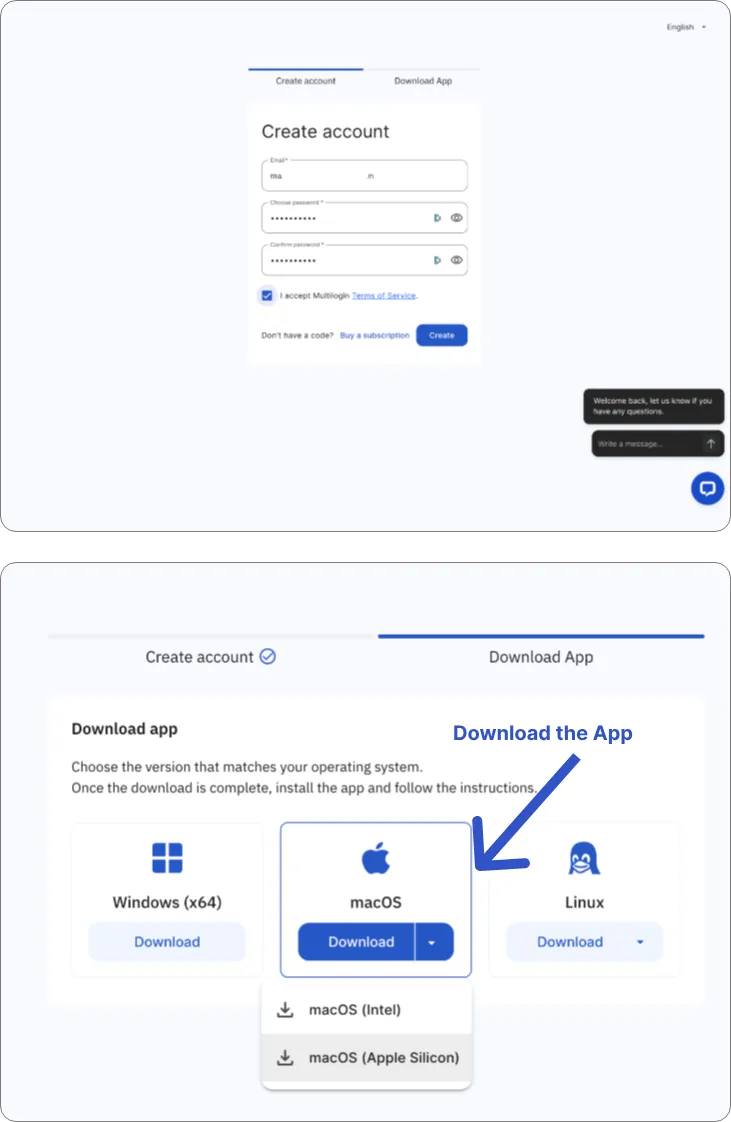
Gehen Sie auf die Website von Multilogin und melden Sie sich für einen Tarif an, der zur Zahl der LinkedIn-Konten passt. Nach der Registrierung laden Sie die Multilogin-Anwendung herunter und installieren sie auf Ihrem Gerät.
Bei Multilogin anmelden und die App herunterladen
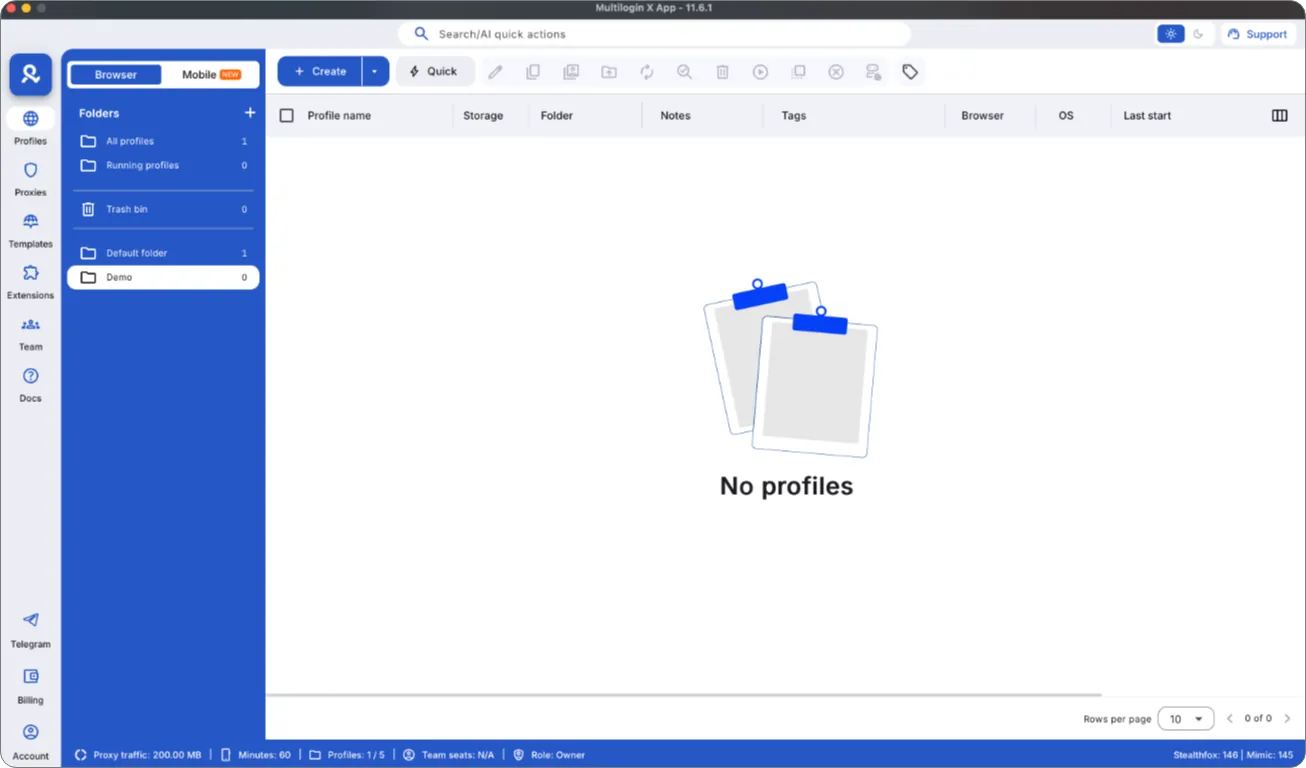
Starten Sie nach der Installation die App und melden Sie sich an. Sie landen auf dem Haupt-Dashboard, wo Sie Browserprofile anlegen und verwalten. Jedes Profil ist ein vollständig getrennter virtueller Browser mit eigenem Fingerabdruck, Cookies, lokalem Speicher und Sitzungsdaten.
MultiLogin-Dashboard
Nehmen Sie sich einen Moment, um sich mit der Oberfläche vertraut zu machen. Der zentrale Bereich ist das Browserprofile in dem jedes Profil eine unabhängige Browsing-Identität darstellt.
Schritt 2: Holen Sie Ihre Proxys bei ProxyEmpire
Bevor Sie Browserprofile anlegen, brauchen Sie Proxy-Zugangsdaten. Gehen Sie zu ProxyEmpire.io und erstellen Sie ein Konto.
ProxyEmpire bietet mehrere Proxy-Typen, aber für die Verwaltung von LinkedIn-Konten sind Residential-Proxys die beste Wahl. Der Grund: Rechenzentrums-Proxys stammen von Hosting-Anbietern und sind für LinkedIn leichter zu erkennen und zu sperren. Residential-Proxys leiten den Verkehr über echte Haushalts-IPs, sodass die Verbindung völlig organisch wirkt.
Sobald Sie im ProxyEmpire-Dashboard angemeldet sind:
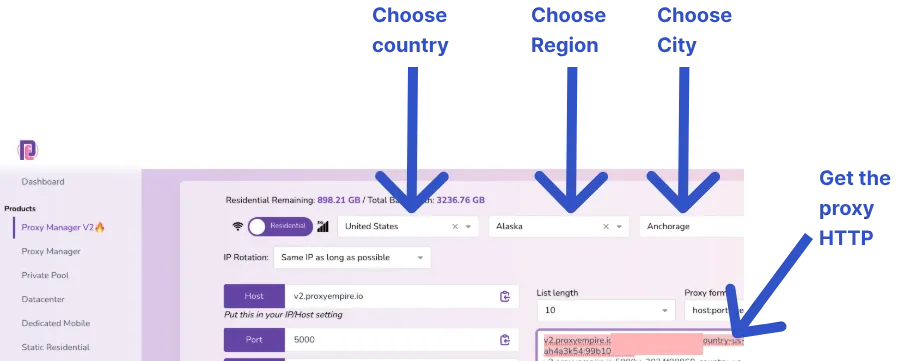
Gehen Sie zum Bereich Residential-Proxys.
Wählen Sie Land und Stadt die zum Ort auf jedem LinkedIn-Profil passen. Das ist wichtig: Steht auf LinkedIn Chicago, geortet die IP aber Berlin, ist das ein Warnsignal.
Wählen Sie Sticky Sessions statt rotierender IPs. LinkedIn erwartet während einer Sitzung dieselbe IP, und schnelle IP-Wechsel wirken verdächtig. Die Sticky Sessions von ProxyEmpire halten dieselbe Residential-IP über einen längeren Zeitraum (typisch bis 30 Minuten oder länger, je nach Tarif).
Kopieren Sie Proxy-Host, Port, Benutzername und Passwort aus dem Dashboard. Sie brauchen sie für jedes Multilogin-Profil
ProxyEmpire-Dashboard
Eine gute Praxis ist, jedem LinkedIn-Konto einen festen Proxy-Ort zuzuweisen und ihn über die Zeit beizubehalten. Ist ein Konto „in New York ansässig“, verbinden Sie es immer über eine Residential-IP aus New York.
Schritt 3: Legen Sie für jedes LinkedIn-Konto ein eigenes Browserprofil an
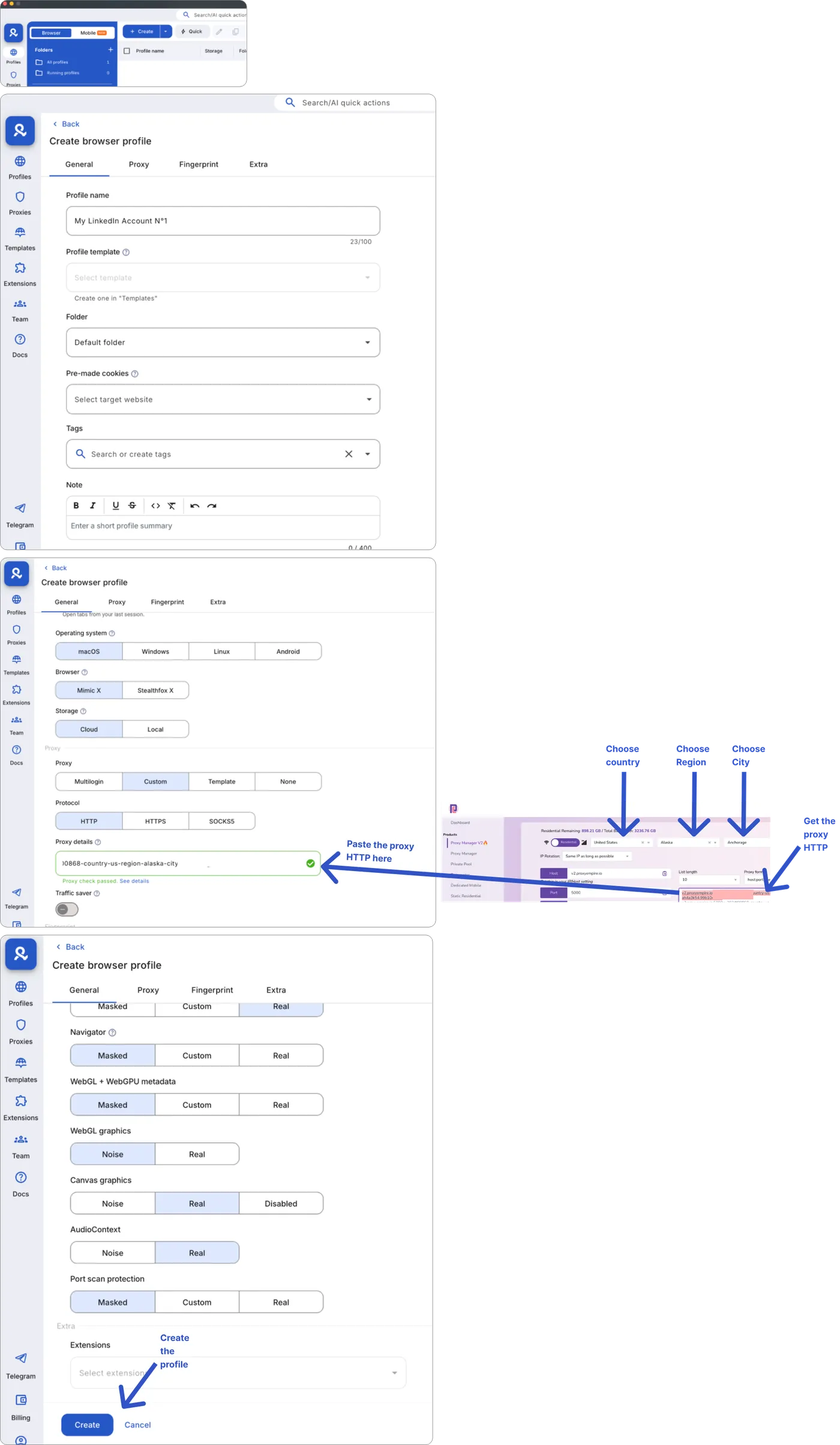
Zurück in Multilogin ist es Zeit, Ihre Profile anzulegen. Klicken Sie auf Profil erstellen und stellen Sie Folgendes für Ihr erstes LinkedIn-Konto ein:
Wählen Sie einen Browserkern. Multilogin bietet Mimic (auf Chromium) und Stealthfox (auf Firefox). Beides funktioniert gut für LinkedIn. Mimic ist oft die beliebtere Wahl, weil Chrome-ähnliche Fingerabdrücke im Web am häufigsten sind und beim Untertauchen helfen.
Stellen Sie das Betriebssystem ein. Passen Sie es an Ihr echtes Betriebssystem an (Windows, macOS oder Linux). Multilogin kann das vortäuschen, aber die Übereinstimmung mit dem echten System vermeidet Randfälle bei der Erkennung.
Konfigurieren Sie den Proxy. Das ist der entscheidende Schritt. In den Proxy-Einstellungen des Profils:
Setzen Sie den Proxy-Typ auf HTTP oder SOCKS5 (je nachdem, was ProxyEmpire bereitstellt).
Geben Sie den Host und den Port aus Ihrem ProxyEmpire-Dashboard ein.
Geben Sie den Benutzernamen und das Passwort zur Authentifizierung.
Klicken Sie auf Proxy prüfen um zu prüfen, ob die Verbindung funktioniert. Sie sollten die IP-Adresse und den geografischen Ort sehen.
Passen Sie den Fingerabdruck an. Multilogin erzeugt automatisch einen einzigartigen, realistischen Fingerabdruck je Profil: Auflösung, WebGL-Hash, Canvas-Fingerabdruck, Audiokontext, Schriften und mehr. In den meisten Fällen ist der zufällige Standard völlig in Ordnung. Ändern Sie nicht zu viele Werte von Hand, wenn Sie nicht genau wissen, was Sie tun: inkonsistente Kombinationen können Sie erkennbarer machen.
Benennen Sie das Profil etwas Erkennbares, etwa „LinkedIn, Konto 1 (New York)“, damit Sie schnell sehen, welches Konto zu welchem Profil gehört.
Speichern Sie das Profil und wiederholen Sie den ganzen Vorgang für jedes weitere LinkedIn-Konto, mit einem anderen ProxyEmpire-Proxy je Konto (aus einem anderen Ort, wenn die Konten in verschiedenen Städten liegen).
Hier ist der volle Ablauf im Bild
Voller Ablauf, um mit MultiLogin einen eigenen Browser für LinkedIn-Konten zu erstellen
Schritt 4: Melden Sie sich von jedem Profil aus bei LinkedIn an
Jetzt die eigentliche Anmeldung. Klicken Sie im Multilogin-Dashboard auf Start neben Ihrem ersten Browserprofil. Ein neues Fenster öffnet sich: Es ist vollständig von jedem anderen Profil und von Ihrem normalen Browser isoliert.
Starten Sie den Browser in MultiLogin
Gehen Sie zu LinkedIn.com und melden Sie sich mit den Zugangsdaten des Kontos an, das diesem Profil zugeordnet ist. Schließen Sie bei Bedarf die Zwei-Faktor-Abfragen ab.
Schließen Sie das Profil, wenn Sie fertig sind, mit einem Klick auf Stopp in Multilogin. Das speichert Cookies und Sitzungsdaten, sodass Sie beim nächsten Start dieses Profils angemeldet bleiben, ohne die Zugangsdaten erneut einzugeben.
Wiederholen Sie das für jedes Profil. Die Kernregel: melden Sie sich nie mit mehr als einem LinkedIn-Konto im selben Browserprofil an.Ein Browserprofil, ein Konto, immer.
Fertig, Glückwunsch. Sie können jetzt viele LinkedIn-Konten verwalten
Brauchen Sie mehr Konten für diese Arbeitsweise? Sie können LinkedIn-Konten kaufen bei uns, verifiziert und bereit zur Anmeldung.
Schritt 5: Halten Sie das Verhalten über die Konten hinweg konsistent
Das richtige technische Setup ist nur die halbe Arbeit. LinkedIn nutzt auch Verhaltensanalyse, um verdächtige Aktivität zu erkennen. Diese Praktiken halten Ihre Konten langfristig sicher:
01
Wärmen Sie neue Konten schrittweise auf
Legen Sie kein frisches LinkedIn-Konto an und senden Sie nicht sofort 50 Kontaktanfragen. Beginnen Sie langsam: Profil vervollständigen, Foto hinzufügen, eine Statusmeldung posten und in den ersten zwei Wochen nur wenige Anfragen pro Tag. Steigern Sie die Aktivität, während das Konto älter wird.
02
Halten Sie Sitzungszeiten realistisch
Lassen Sie nicht alle Konten stundenlang gleichzeitig laufen. Ein echter Mensch meldet sich an, arbeitet etwas und meldet sich ab. Ahmen Sie das nach. Staffeln Sie die Sitzungen: 20 bis 40 Minuten auf einem Konto, stoppen, dann ein anderes öffnen.
03
Kopieren Sie keine identischen Inhalte
Wenn Sie über mehrere Konten posten, schreiben Sie den Inhalt für jedes neu. Doppelte Beiträge von Konten mit ähnlichen Kontaktnetzen sind ein Signal, das der Algorithmus von LinkedIn leicht erkennt.
04
Nutzen Sie denselben Proxy durchgängig
Starten Sie dasselbe Profil immer mit demselben Proxy-Ort. Sieht LinkedIn, dass Ihr „in New York ansässiges“ Konto plötzlich aus London kommt und am nächsten Tag wieder aus New York, kann diese Inkonsistenz eine Prüfung auslösen.
05
Vermeiden Sie Automatisierungstools über diesem Setup
Es kann verlockend sein, LinkedIn-Automatisierungsbots über Multilogin-Profile zu legen, aber das erhöht das Risiko stark. Wenn Sie Automatisierung nutzen, halten Sie das Aktivitätsvolumen extrem zurückhaltend.
Warum Multilogin und ProxyEmpire gut zusammenpassen
Diese Kombination wirkt, weil Erkennung so funktioniert. LinkedIn (und die meisten großen Plattformen) prüfen zwei Dinge: wer Sie digital sind (Browser-Fingerabdruck) und wo Sie im Internet sind (IP-Adresse).
Multilogin übernimmt den ersten Teil, indem jede Sitzung wie ein völlig anderes Gerät wirkt. ProxyEmpire übernimmt den zweiten, indem jede Sitzung über eine eigene Residential-IP läuft, die wie ein normaler Heimanschluss aussieht.
ProxyEmpire passt besonders gut zu diesem Einsatz wegen seines großen Pools ethisch bezogener Residential-IPs mit feiner Geo-Ausrichtung. Sie können Proxys bis auf Stadtebene wählen, was zählt, wenn der IP-Ort zum Ort auf dem LinkedIn-Profil passen muss. Die Sticky Session ist ebenfalls wesentlich: LinkedIn erwartet nicht, dass sich die IP eines Nutzers alle paar Minuten ändert, und ProxyEmpire lässt Sie dieselbe IP für die Dauer der Sitzung halten.
Multilogin wiederum ist der etablierteste Antidetect-Browser am Markt. Die Fingerabdruck-Erzeugung ist fein genug, um die Prüfungen von Plattformen wie LinkedIn zu bestehen, und die Profilisolation sorgt dafür, dass keine Daten zwischen Konten auslaufen.
Häufige Fehler, die Sie vermeiden sollten
Selbst mit den richtigen Werkzeugen können kleine Nachlässigkeiten Ihre Konten gefährden. Achten Sie auf Folgendes:
01
Kostenlose oder öffentliche Proxys nutzen
Diese IPs teilen sich Tausende Nutzer, von denen viele genau dasselbe tun oder Schlimmeres. LinkedIn setzt sie häufig auf Sperrlisten.
✅Nutzen Sie immer Premium-Residential-Proxys von einem seriösen Anbieter wie ProxyEmpire.
02
Profile ohne Proxy starten
Vergessen Sie, einem Profil einen Proxy zuzuweisen, nutzt es Ihre echte IP-Adresse. Teilen sich zwei Profile Ihre echte IP, kann LinkedIn die Konten verknüpfen.
✅Weisen Sie immer einen dedizierten Proxy jedem einzelnen Browserprofil zu, bevor Sie es starten.
03
Sich im falschen Profil mit dem falschen Konto anmelden
Das hebt den ganzen Sinn der Browserisolation auf. Meldet sich Konto A in Profil B an, vermischen sich die Fingerabdrücke.
✅Prüfen Sie immer welches Profil Sie starten, bevor Sie Zugangsdaten eingeben.
04
Zeitzone und Sprache ignorieren
Liegt Ihre Proxy-IP in Deutschland, die Browsersprache aber auf Englisch (USA) und die Zeitzone auf EST, ist das eine Abweichung, die LinkedIn erkennen kann.
✅Multilogin lässt Sie Zeitzone und Sprache je Profil konfigurieren. Stellen Sie sicher, dass sie zum Proxy-Ort passen.
05
Die Profilpflege vernachlässigen
Browser-Fingerabdrücke können mit der Zeit veralten. Sind die Daten alt, können Erkennungssysteme sie als verdächtig markieren.
✅Multilogin aktualisiert regelmäßig seine Fingerabdruck-Datenbank. Halten Sie die Anwendung aktuell damit Ihre Profile unerkannt bleiben.
Häufig gestellte Fragen
Ist die Verwaltung mehrerer LinkedIn-Konten legal?
Es verstößt gegen die Nutzungsbedingungen von LinkedIn, die Nutzer auf ein persönliches Konto begrenzen. Viele Agenturen und Recruiter betreiben dennoch mehrere Konten aus geschäftlicher Notwendigkeit. Das Risiko ist eine Kontosperre, keine rechtliche Klage. Nutzen Sie diese Information für eine eigene informierte Entscheidung.
Wie viele LinkedIn-Konten kann ich so verwalten?
Es gibt keine harte technische Grenze: Es hängt von Ihrem Multilogin-Tarif ab (der festlegt, wie viele Profile Sie anlegen können) und davon, wie viele Proxys Sie bei ProxyEmpire kaufen. 5 bis 10 Konten zu verwalten ist üblich; manche Agenturen verwalten 50 oder mehr.
Kann ich das auf dem Mac und unter Windows nutzen?
Ja. Multilogin unterstützt macOS und Windows. Die Proxys von ProxyEmpire sind plattformunabhängig, weil sie im Browserprofil konfiguriert werden.
Was passiert, wenn ein Konto gesperrt wird?
Wenn Sie alles richtig eingerichtet haben, mit isolierten Profilen und getrennten Proxys, sollte eine Sperre eines Kontos die anderen nicht treffen. Das ist der ganze Sinn dieses Setups: vollständige Isolation zwischen den Konten.
Brauche ich für jedes LinkedIn-Konto eine eigene E-Mail?
Ja. Jedes LinkedIn-Konto sollte mit einer eigenen E-Mail-Adresse und idealerweise einer eigenen Telefonnummer zur Verifizierung registriert sein.
Zum Schluss
Mehrere LinkedIn-Konten von einem Gerät zu verwalten ist durchaus machbar, wenn die richtige Infrastruktur steht. Die Kombination aus Multilogin zur Isolation des Browser-Fingerabdrucks und ProxyEmpire für saubere, geografisch gezielte Residential-IPs schafft eine Umgebung, in der jedes Konto arbeitet, als läge es auf einem eigenen Gerät an einem eigenen Ort.
Die Einrichtung dauert für das erste Profil etwa 30 Minuten und wird danach schneller. Danach heißt Konten pflegen: beständige, menschenähnliche Nutzungsmuster einhalten und die Werkzeuge aktuell halten.
Nehmen Sie sich die Zeit, es von Anfang an richtig einzurichten, und Sie vermeiden Kontosperren und die Mühe, Profile ständig von null neu aufzubauen.
Verzichten Sie auf die Miete und besitzen Sie Ihr LinkedIn-Konto
Verifiziert, über 200 echte Kontakte und nach Ihrem Briefing bearbeitet. Eine Zahlung ab 309 $, für immer Ihres.