Sprechen wir über die alte Frage aller, die auf LinkedIn posten: Wohin mit dem Link? Es wirkt einfach, aber die Handhabung kann die Reichweite Ihres Beitrags entscheiden.
Beitragstext oder erster Kommentar: wohin mit dem Link
Sie haben sicher Beiträge mit einem kurzen Hinweis unten gesehen: "Link in den Kommentaren". Dafür gibt es einen sehr guten Grund. Nach meiner Erfahrung, und das zeigen die Daten durchgängig, führt das Setzen Ihres Links in den ersten Kommentar zu setzen, ist fast immer die überlegene Strategie.
Betrachten Sie es aus der Sicht von LinkedIn. Das Ziel ist, dass Sie auf ihrer Plattform weiter scrollen, statt Sie auf eine andere Website zu schicken. Wenn Sie einen externen Link direkt in den Beitragstext setzen, markiert der Algorithmus von LinkedIn ihn oft und drosselt die Reichweite. Es ist eine leise Strafe, aber sie kann deutlich begrenzen, wie viele Menschen Ihren Inhalt sehen.
Wenn Sie den Link in die Kommentare setzen, spielen Sie nach den ungeschriebenen Regeln des Algorithmus. Ihr Hauptbeitrag (Text, Bild oder Video) wird nach seinem eigenen Wert beurteilt und hat deutlich bessere Chancen auf diese wertvolle organische Reichweite. Sobald jemand engagiert ist, findet er den versprochenen Link leicht.
Profi-Tipp: Der Ansatz "Link in den Kommentaren" funktioniert. Wir haben Beiträge gesehen, die bis zu 30% mehr Sichtbarkeit gegenüber Beiträgen mit einem Link direkt in der Bildunterschrift. Umgekehrt kann ein Link im Beitragstext Ihre organische Reichweite um einen ähnlichen Anteil senken.
Leiten Sie Ihre Leser einfach an. Ein „Den vollständigen Artikel finden Sie in den Kommentaren!“ oder „Den Link habe ich in den ersten Kommentar gesetzt“ genügt. Diese kleine Anpassung ist aus gutem Grund üblich: sie wirkt. Mehr zu den Daten hinter der Link-Leistung auf LinkedIn lesen Sie hier, und warum diese Strategie so wirksam ist.
Damit die Wahl noch klarer wird, schlüsseln wir die beiden Hauptstrategien auf.
Vergleich der Link-Platzierung
| Methode | Auswirkung auf die Reichweite | Geeignet für | Empfehlung |
|---|---|---|---|
| Link im Beitragstext | Oft vom Algorithmus reduziert | Ankündigungen der Unternehmensseite oder wenn die Link-Vorschau für den Kontext des Beitrags wesentlich ist. | Sparsam einsetzen. Am besten, wenn Sie bereit sind, etwas organische Reichweite für einen sofort bequemen Klick zu opfern. |
| Link im ersten Kommentar | In der Regel höhere organische Reichweite | Traffic zu Artikeln, Webinaren oder Ressourcen leiten, ohne die Sichtbarkeit des Beitrags zu opfern. | Die Standardmethode für die meisten Inhalte. Sie erfüllt den Algorithmus und bringt Ihren Inhalt vor ein breiteres Publikum. |
Letztlich ist die Strategie "Link in den Kommentaren" der empfohlene Weg, um Engagement und Reichweite von Beiträgen auf dem persönlichen Profil oder der Unternehmensseite zu maximieren. Eine kleine Anpassung, die einen großen Unterschied in der Leistung Ihres Inhalts machen kann.
Die Technik „Link im ersten Kommentar“ meistern
Sie haben von der berühmten Strategie "Link im ersten Kommentar" gehört. Sie ist aus gutem Grund ein Klassiker. Der ganze Sinn ist, dass Ihr Beitrag maximale Reichweite aus eigener Kraft erhält, bevor Sie Ihr Publikum bitten, LinkedIn zu verlassen.
Stellen Sie es sich als ein Stück in zwei Akten vor.
Zuerst setzen Sie die Bühne mit einem starken Beitrag. Das kann eine überzeugende Geschichte, ein nützlicher Tipp oder ein Blick fangendes Video oder Bild sein. Der Beitrag muss ohne den Link für sich stehen. Um Ihr Publikum zu führen, reicht ein Hinweis am Ende. Zum Beispiel "Den Leitfaden lege ich in die Kommentare darunter" oder "Vollständiger Artikel im ersten Kommentar" funktioniert ausgezeichnet.
Sobald Sie auf "Posten" klicken, beginnt der zweite Akt sofort. Gehen Sie direkt in die Kommentare Ihres eigenen Beitrags und seien Sie der Erste, der kommentiert. Dort lebt Ihr Link. So bleibt der Hauptbeitrag sauber und Sie vermeiden, dass der Algorithmus Ihre Reichweite von Anfang an begrenzt.
So schreiben Sie einen Kommentar, der Klicks bringt
Lassen Sie nicht einfach eine nackte URL stehen und verschwinden Sie. Das ist eine verpasste Chance. Ihr Kommentar ist eine weitere Gelegenheit, den Klick zu begründen und Kontext zu geben.
Statt nur den Link einzufügen, versuchen Sie etwas Ansprechenderes: "Hier ist der vollständige Leitfaden, den ich im Beitrag erwähnt habe! Der Abschnitt zu Vorlagen für die Kaltakquise ist genau das Modell, das wir mit unseren Kunden nutzen." Sehen Sie den Unterschied? Sie verstärken den Nutzen.
Ein starker erster Kommentar hält nicht nur den Link: er wird selbst zu einem kleinen Engagement-Motor. Wenn Menschen Ihren Kommentar liken und beantworten, sendet das noch mehr positive Signale an den Algorithmus von LinkedIn und steigert die Sichtbarkeit Ihres Beitrags weiter.
Dieses Ablaufdiagramm zeigt genau, warum diese Strategie deutlich wirksamer ist, als einen Link direkt in den Beitrag zu setzen.
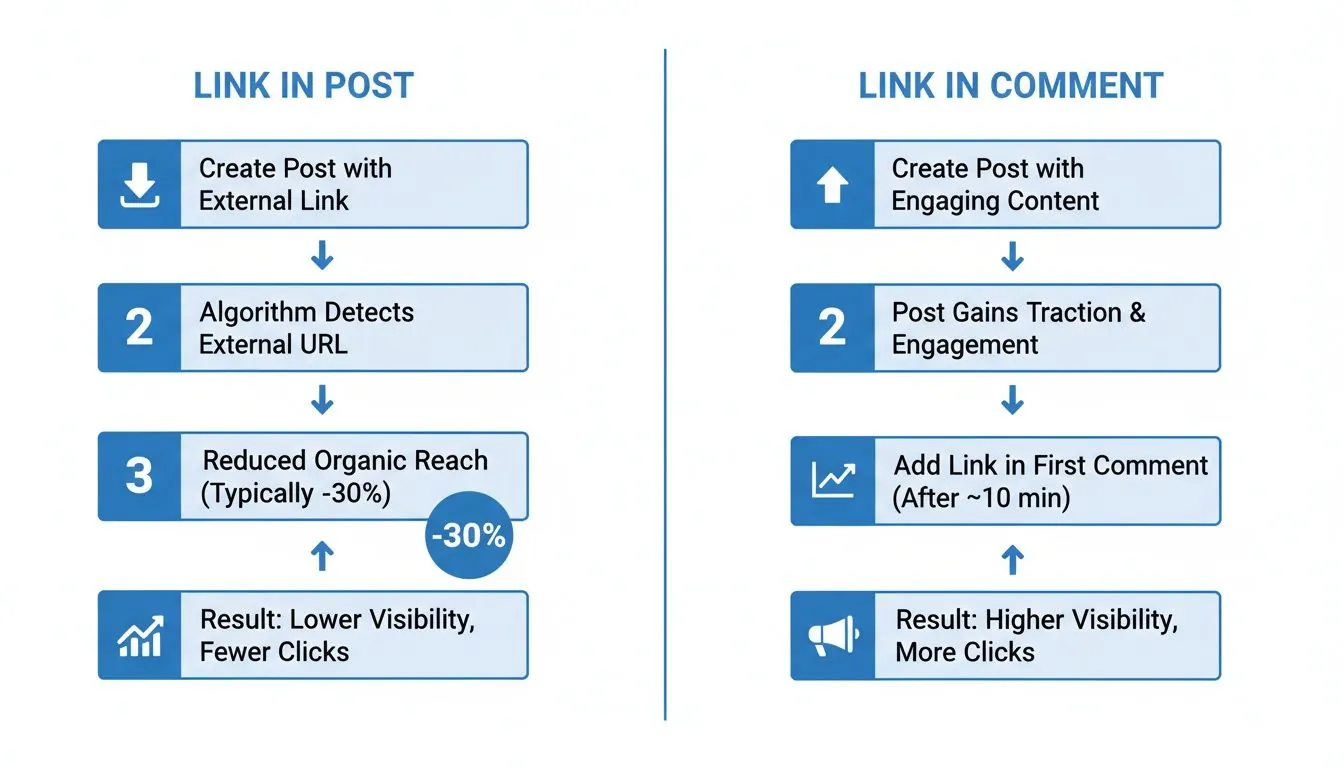
Wie Sie sehen, ist es klug, diesen externen Link aus dem Haupttext des Beitrags herauszuhalten und mit der Plattform zu arbeiten, nicht gegen sie. Es ist eine kleine Anpassung, die zu einer viel breiteren Verteilung und besserer Leistung Ihres Inhalts führen kann. Tatsächlich ist das nur eine der Arten, wie Sie sehen werden, wie Kommentare auf LinkedIn die Sichtbarkeit steigern auf ganzer Linie.
Fortgeschrittene Taktiken für mehr Link-Klicks
Sie beherrschen die Strategie des ersten Kommentars. Sprechen wir darüber, wie diese Klicks wirklich zählen. Es ist Zeit, über das bloße Teilen von Links hinauszugehen und Traffic zu erzeugen, den Sie messen können.
Hier kommen die UTM-Parameter ins Spiel. Stellen Sie sie sich als kleine Tracking-Codes vor, die Sie an Ihre URL hängen. Ohne sie zeigen Analysetools (wie Google Analytics) nur einen großen, allgemeinen Traffic-Block von "LinkedIn". Mit UTMs sehen Sie genau, welcher Beitrag welche Klicks brachte. Endlich können Sie Fragen beantworten wie: "Hat meine neue Produktankündigung oder die geteilte Fallstudie mehr Leads gebracht?"
Eine überzeugende Handlungsaufforderung formulieren
Ihre Handlungsaufforderung (CTA) überzeugt jemanden, den LinkedIn-Feed zu verlassen und Ihren Link zu besuchen. Ein träges "hier klicken" reicht nicht. Sie brauchen einen echten Grund zu handeln.
Die wirksamsten Handlungsaufforderungen sind konkret und nutzenorientiert. Sie sagen dem Leser genau, was er erhält und warum es sich lohnt, LinkedIn dafür zu verlassen.
Sehen wir uns echte Beispiele an. Statt einer allgemeinen Aufforderung rahmen Sie den Klick als den nächsten logischen Schritt zu mehr Nutzen.
- Für einen Leitfaden: „Möchten Sie das vollständige 5-Schritte-Modell? Den kompletten Leitfaden habe ich für Sie in die Kommentare gelegt.“
- Für ein Webinar: "Die Anmeldung ist kostenlos, aber die Plätze sind begrenzt. Sichern Sie sich Ihren Platz über den Link in den Kommentaren, bevor es voll ist."
- Für einen Artikel: „Der überraschendste Datenpunkt steht in Abschnitt drei. Schauen Sie, ob Sie zustimmen, Link in den Kommentaren.“
Sehen Sie, wie jedes Beispiel etwas Neugier oder Dringlichkeit erzeugt? So verstehen Sie auch, welche Beitragsformate die höchsten Zahlen bringen, bis hin zu /blog/what-is-an-impression-on-linkedin für Ihren Inhalt.
Natürlich braucht eine starke Handlungsaufforderung Augen, um zu wirken. Deshalb ist der beste Zeitpunkt zum Posten auf LinkedIn so wichtig. Wenn Sie eine klare Aufforderung mit dem richtigen Timing verbinden, geben Sie Ihrem Inhalt die beste Chance.
Ein letzter Tipp: Wenn Ihre URL durch all die UTM-Codes lang und sperrig ist, kürzen Sie sie mit einem Dienst wie Bitly. Ein sauberer Link in den Kommentaren wirkt einfach professioneller.
Weitere Orte, um Ihre Links auf LinkedIn zu teilen
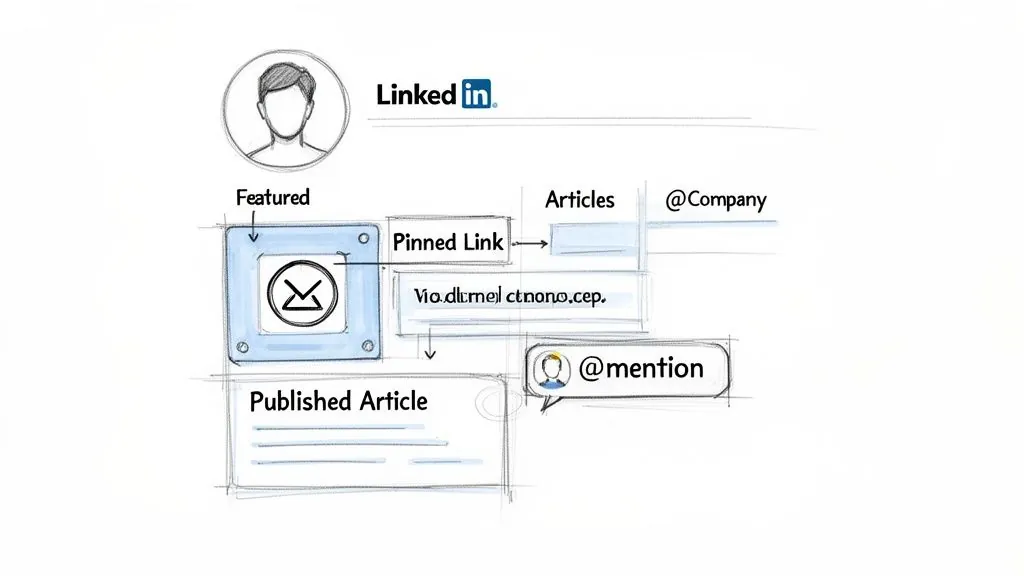
Die Strategie aus Beitrag und Kommentar eignet sich hervorragend für tägliches Engagement, ist aber nicht der einzige Hebel. Ihr LinkedIn-Profil hat starke, oft übersehene Flächen für wichtige Links. Sehen Sie sie als Ihre «dauerhaften» Plätze: sie geben Ihren besten Ressourcen langfristige Sichtbarkeit und bringen Traffic, lange nachdem ein Beitrag aus dem Feed verschwunden ist.
Eines der besten Beispiele ist der Bereich Im Fokus Ihres Profils. Ich sehe ihn als persönliche Plakatwand. Er sitzt ganz oben im Profil und bietet eine dauerhafte Bühne für Links zu Ihrem Portfolio, einem starken Blogbeitrag, der Unternehmenswebsite oder sogar einem Lead-Magneten. So bleibt Ihr wichtigster Aufruf zum Handeln immer vorn, für jeden, der auf Ihrer Seite landet.
Mit LinkedIn-Artikeln tiefer gehen
Wenn Sie mehr zu sagen haben, als ein Beitrag erlaubt, sind LinkedIn-Artikel die beste Wahl. Es sind im Grunde Blogbeiträge direkt auf der Plattform, mit voller Fläche für lange Inhalte, mehrere Bilder und vor allem so viele Links, wie Sie brauchen, ohne dass der Algorithmus Ihre Reichweite abstraft.
Dieses Format eignet sich besonders gut für:
- Fallstudien: Führen Sie die Leser durch die Erfolgsgeschichte eines Kunden, mit Links zum fertigen Projekt.
- Ausführliche Leitfäden: Erstellen Sie eine umfassende Ressource und verlinken Sie die Werkzeuge oder Quellen, die Sie nennen.
- Vordenkerschaft: Teilen Sie Ihre eigene Sicht auf ein Branchenthema und verlinken Sie die Daten, die sie stützen.
Außerdem sind LinkedIn-Artikel für Suchmaschinen indexierbar. Ihr Inhalt kann Traffic von Google anziehen, nicht nur von LinkedIn. Wenn Sie Inhalte reichhaltiger teilen möchten, lohnt es sich zu lernen, wie Sie einen Artikel auf LinkedIn veröffentlichen. Dieselbe strategische Logik gilt, wenn Sie klären müssen, wie Sie einen Hyperlink in eine LinkedIn-Nachricht einfügendenn beides profitiert davon, Links in einem natürlichen, nutzenorientierten Kontext zu setzen.
Mehr Augen auf Ihren Inhalt mit Erwähnungen
Hier eine weitere kluge Taktik: Nutzen Sie klickbare @-Erwähnungen, um relevante Unternehmen oder Personen in Ihren Beiträgen zu markieren. Wenn Sie das Symbol "@" und einen Namen eingeben, wird ihr Profil direkt im Text zu einem aktiven Link.
Diese einfache Handlung bewirkt zweierlei. Erstens benachrichtigt sie die Person über die Erwähnung, was die Chance deutlich erhöht, dass sie mit Ihrem Inhalt interagiert oder ihn sogar teilt. Zweitens entsteht ein neuer Weg, über den ihr Publikum Ihren Beitrag entdeckt. So erweitern Sie Ihre Reichweite einfach und wirksam.
Profile zu markieren ist nicht nur Höflichkeit: es bringt echte Ergebnisse. Daten zeigen, dass markierte Beiträge erzielen 15 bis 25 % höhere Interaktionsraten als unmarkierte. Diese Benachrichtigung schafft einen zweiten Vertriebskanal, der Ihren Inhalt vor ein ganz neues Netzwerk bringt.
Das kennen wir alle. Sie fügen einen Link in einen LinkedIn-Beitrag ein, bereit, Ihren neuesten Artikel oder Ihr Projekt zu teilen, und die Vorschau ist… ein Chaos. Vielleicht ein Zufallsbild aus der Fußzeile der Website, eine fehlende Überschrift oder, schlimmer, eine leere Box.
Nichts untergräbt Ihre Glaubwürdigkeit schneller als eine defekte Link-Vorschau. Es wirkt einfach nachlässig.
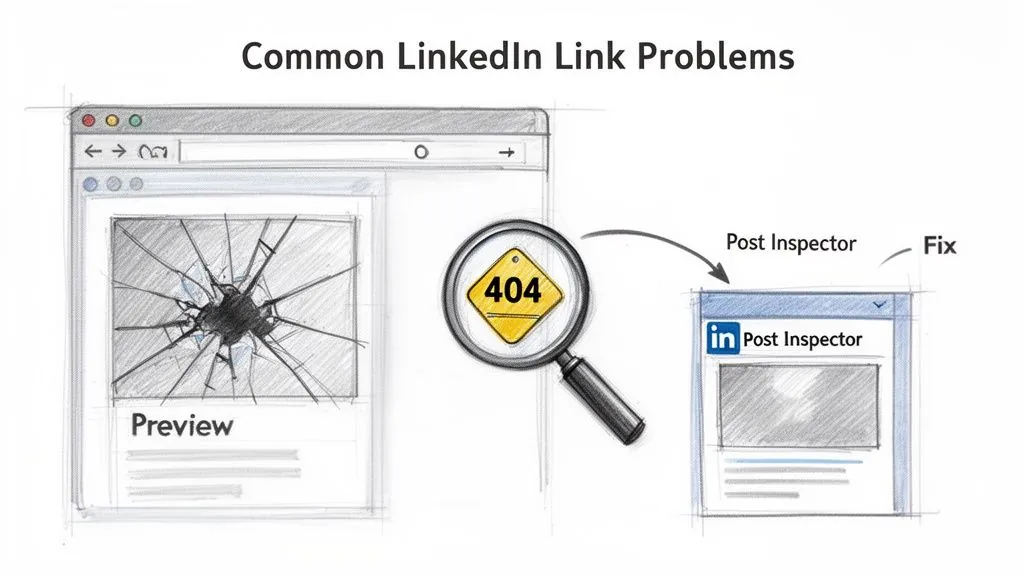
Meistens steckt die Ursache in den Open-Graph-Metadaten (OG)der Website. Stellen Sie sich OG-Tags als kleine Anweisungen auf Ihrer Seite vor, die sozialen Plattformen wie LinkedIn sagen, welchen Titel, welche Beschreibung und welches Bild sie für die Link-Vorschau nutzen sollen. Fehlen diese Anweisungen oder sind sie falsch, muss LinkedIn raten, und oft rät es schlecht.
Den Post Inspector von LinkedIn nutzen
Zum Glück müssen Sie nicht raten, was schiefläuft. LinkedIn hat ein ausgezeichnetes kostenloses Werkzeug genau dafür: den Post Inspector. Das sollte Ihre erste Anlaufstelle bei jedem Vorschau-Problem sein.
Nehmen Sie die URL, die Sie teilen möchten, und fügen Sie sie in den Inspector ein. Das Werkzeug analysiert die Seite und zeigt genau, was LinkedIn sieht, inklusive fehlender OG-Tags oder Fehler.
Sobald Sie oder Ihre Entwicklung die Metadaten auf der Website korrigiert haben, fügen Sie die URL erneut in den Post Inspector ein. So leert LinkedIn seinen Cache und holt die frischen, richtigen Angaben für Ihre Vorschau. Ein einfacher Schritt, der dafür sorgt, dass Ihr Link jedes Mal scharf und professionell aussieht.
Kernpunkt: Prüfen Sie die Link-Vorschau immer, bevor Sie auf "Posten" klicken. Wenn sie schief aussieht, posten Sie sie nicht trotzdem. Nutzen Sie den Post Inspector, um die Ursache zu finden. Eine saubere Vorschau zeigt, dass Sie auf Details achten.
Häufige LinkedIn-Link-Probleme und Lösungen
Manchmal liegt es nicht an einer schlechten Vorschau, sondern an etwas ganz anderem. Hier ein kurzer Überblick über Link-Probleme, die ich seit Jahren sehe, und wie Sie sie schnell beheben.
| Problem | Wahrscheinliche Ursache | Lösung |
|---|---|---|
| Keine Vorschau erscheint | Die Website blockiert möglicherweise den Crawler von LinkedIn, oder es gibt kritische Metadatenfehler. | Wenn Sie die Website nicht korrigieren können, entfernen Sie die Vorschau über das "X" auf der Karte und schreiben Sie einen starken Beitrag, der zum Klicken einlädt. |
| Fehler "404 nicht gefunden" | Die URL enthält wahrscheinlich einen Tippfehler, oder die Seite wurde verschoben oder gelöscht. | Prüfen Sie Ihre URL sorgfältig. Ein einziges falsches Zeichen genügt. |
| Warnung "Link möglicherweise unsicher" | Der Link nutzt vielleicht einen verdächtigen URL-Kürzer, aggressive Weiterleitungen, oder die Website wurde wegen Schadsoftware markiert. | Prüfen Sie Ihre Website sofort. Wenn sie sauber ist, beantragen Sie eine Prüfung bei LinkedIn damit die Markierung entfernt wird. |
| Altes Bild oder alter Titel erscheint | LinkedIn hat eine alte Version der Seite im Cache. | Lassen Sie die URL durch den Post Inspector laufen, um den Cache zu aktualisieren und die neuen Metadaten zu holen. |
Diese Probleme sofort zu beheben ist entscheidend. Eine Warnung "Link unsicher", selbst bei einem Fehlalarm, kann Ihren professionellen Ruf bei Ihren Kontakten ernsthaft schädigen. Eine Minute zur Fehlersuche lohnt sich immer.
Ihre wichtigsten Fragen zu LinkedIn-Links, beantwortet
Beim Posten von Links auf LinkedIn tauchen immer wieder ein paar Fragen auf. Diese Feinheiten zu beherrschen kann Ihre Strategie stark verändern, also klären wir sie.
Ist der Link im ersten Kommentar noch eine gute Idee?
Das ist die große Frage, oder? Jahrelang war die Methode „Link in den Kommentaren“ der Standard, um die Reichweite zu maximieren. Die kurze Antwort lautet ja: es ist weiterhin eine sehr wirksame Strategie.
Der Algorithmus von LinkedIn möchte Menschen auf der Plattform halten, deshalb erhalten Beiträge ohne externe Links im Haupttext tendenziell mehr Aufmerksamkeit und Sichtbarkeit. Der Algorithmus ist nicht mehr ganz so streng wie früher, aber in der Regel sehen Sie bessere organische Reichweite, wenn der Link nicht im ersten Beitrag steht.
Die eigentliche Stärke der Strategie "Link in den Kommentaren" liegt nicht darin, einen Algorithmus zu überlisten. Es geht darum, die Aufmerksamkeit Ihres Publikums zuerst mit starkem Inhalt zu gewinnen, dann den engagiertesten Lesern einen klaren nächsten Schritt geben.
Wenn eine Link-Vorschau für den Kontext Ihres Beitrags unbedingt nötig ist, setzen Sie sie in den Text. Bedenken Sie nur, dass Sie für diese Bequemlichkeit vielleicht etwas Reichweite opfern.
Wie gehen Sie am besten mit mehreren Links in einem Beitrag um?
Es ist verlockend, alle guten Ressourcen auf einmal zu teilen, aber Vorsicht. Mehrere Links auf einmal führen oft zu Entscheidungsmüdigkeit, und am Ende klickt niemand.
Wenn Sie unbedingt mehrere Links teilen müssen, bündeln Sie sie besser. Statt den Beitrag zu überladen, probieren Sie eine dieser Methoden:
- Einen Ressourcen-Hub anlegen: Bündeln Sie alle Links in einem Blogbeitrag oder auf einer eigenen Landingpage Ihrer Website. Danach teilen Sie nur noch diese URL.
- Ein Link-in-Bio-Werkzeug nutzen: Diese Werkzeuge geben Ihnen eine einzige eigene Landingpage für alle wichtigen Links. Menschen zu einem "Link in der Bio" oder zu einem Link im Bereich Im Fokus zu schicken ist eine saubere und übliche Praxis.
So bleibt Ihr Beitrag fokussiert und Ihre Leser haben ein klares, einfaches Ziel.
Kann ich einen defekten oder falschen Link nach dem Veröffentlichen korrigieren?
Das kennen wir alle: Sie klicken auf „Posten“ und sehen sofort einen Tippfehler in der URL. Keine Sorge. Sie können ihn ohne Weiteres korrigieren.
Öffnen Sie Ihren Beitrag, klicken Sie auf die drei Punkte (...) oben rechts und wählen Sie "Beitrag bearbeiten." Danach können Sie den falschen Link löschen und den richtigen einfügen. Sobald Sie speichern, ist der neue Link live.
Bereit, nicht nur Links zu teilen, sondern Beziehungen aufzubauen? PowerIn automatisiert hochwertige Kommentare auf LinkedIn, damit Sie mit Interessenten ins Gespräch kommen und rund um die Uhr Leads erzeugen. Starten Sie Ihre kostenlose 5-Tage-Testphase und erhalten Sie 500 Interessenten von uns.